升级SSD换硬盘不用重装Windows系统!用加载力克隆软件一键克隆系统到新硬盘,完整迁移所有系统、软件、文件和自定义设置,快速完成系统迁移零数据丢失,新手也能一步操作。
不少用户升级新固态盘、更换大容量硬盘时,最怕的就是重装系统——花几小时找系统镜像、装驱动、重装办公软件和游戏,好不容易调试好所有习惯的配置,一不小心还会弄丢桌面重要文件。现在完全不用这么麻烦,克隆系统就能把旧硬盘里的操作系统、所有安装的软件、桌面文件甚至你的桌面布局、浏览器收藏夹完整1:1迁移到新硬盘,全程无需重装系统,几十分钟就能直接开机用,老电脑升级固态盘直接提速好几倍。
为什么推荐克隆系统?
克隆会生成源盘的完整精确副本,涵盖操作系统、已安装软件和全部个人文件,所有数据、配置和系统都能无缝传输到新硬盘,和普通手动复制文件完全不同,它能带来这些实打实的便利:
✅ 彻底告别重装系统的麻烦:不用重新安装Windows和各类应用软件,所有自定义配置都能完整保留,省去几小时甚至一整天的重装调试时间。
✅ 老电脑秒变流畅新机:把原本在老旧机械盘里的系统克隆到固态盘后,开机从几分钟降到十几秒,PS、游戏加载速度直接翻倍,完全不用换电脑就能大幅提升系统的运行速度和响应流畅度。
✅ 零风险保障数据安全:迁移全程不会改动源盘任何数据,克隆出来的新盘本身就是一份可靠的系统备份,旧硬盘万一出故障直接换克隆盘就能正常开机用,全方位保障你的数据安全不丢失。
✅ 几乎零门槛操作,小白也能上手:不用懂复杂的分区知识,跟着点3步就能完成迁移,停机时间最多几十分钟,不耽误日常办公和用电脑。
系统克隆前必做3项准备
想要全程顺利完成克隆,提前做好这几项准备就能避开绝大多数常见问题:
- 确认新硬盘基础条件:
新硬盘的可用空间要大于旧系统盘的已用占用空间,不用盲目选购远超需求容量的硬盘造成浪费;如果1个1TB硬盘实际使用空间为100GB,则用专业的克隆工具可以将这个1TB硬盘克隆到500GB的盘上。
如果是台式机可以直接将新硬盘通过SATA/M.2接口安装到电脑内部,笔记本没有多余盘位的可以直接用移动硬盘盒转接成外置硬盘,USB3.0及以上规格的接口速度完全能满足克隆需求。
- 安装适配的系统克隆软件:选对工具就成功了大半,加载力磁盘克隆软件拥有简洁友好的操作界面,功能也足够稳定强大,支持整盘克隆或者指定分区克隆,全系列Windows系统从Win 7到最新的Win 11都能完美兼容,不会出现克隆后无法开机的问题,新手和有经验的用户都能轻松使用。
- 提前做预处理避坑:
克隆前先把迅雷、微信、PS这类后台运行的软件全部关掉,避免出现系统锁定导致程序需要重启电脑进入PE模式进行克隆的情况;
顺便对磁盘进行清理,删掉系统盘里的垃圾缓存、没用的安装包、无用文件等,既能节省克隆时间,也能避免把没用的冗余文件迁到新盘。
三步克隆系统全流程
跟着这几个简单步骤操作,哪怕是电脑新手也能顺利完成系统克隆:
步骤1:打开安装好的加载力克隆软件,在左侧导航选择「磁盘克隆」功能。
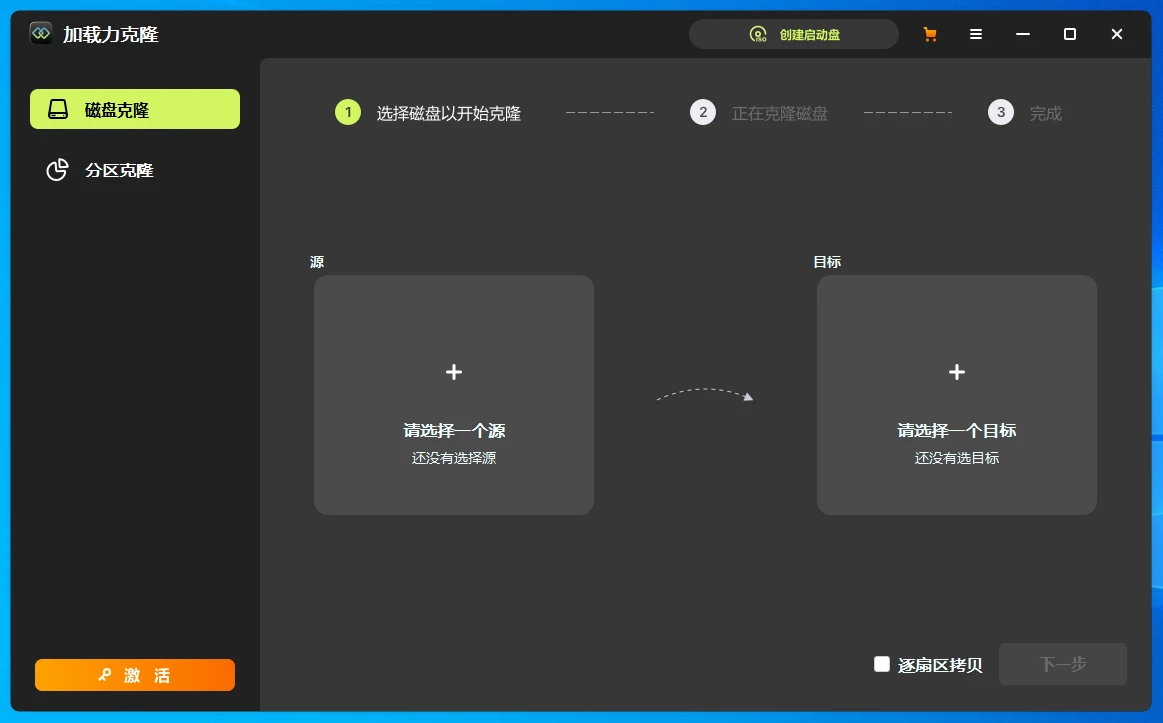
步骤2:选定源盘和目标盘:源盘就是你当前正在使用的存储了操作系统和所有数据的老系统盘,目标盘选中你刚连接好的新硬盘。
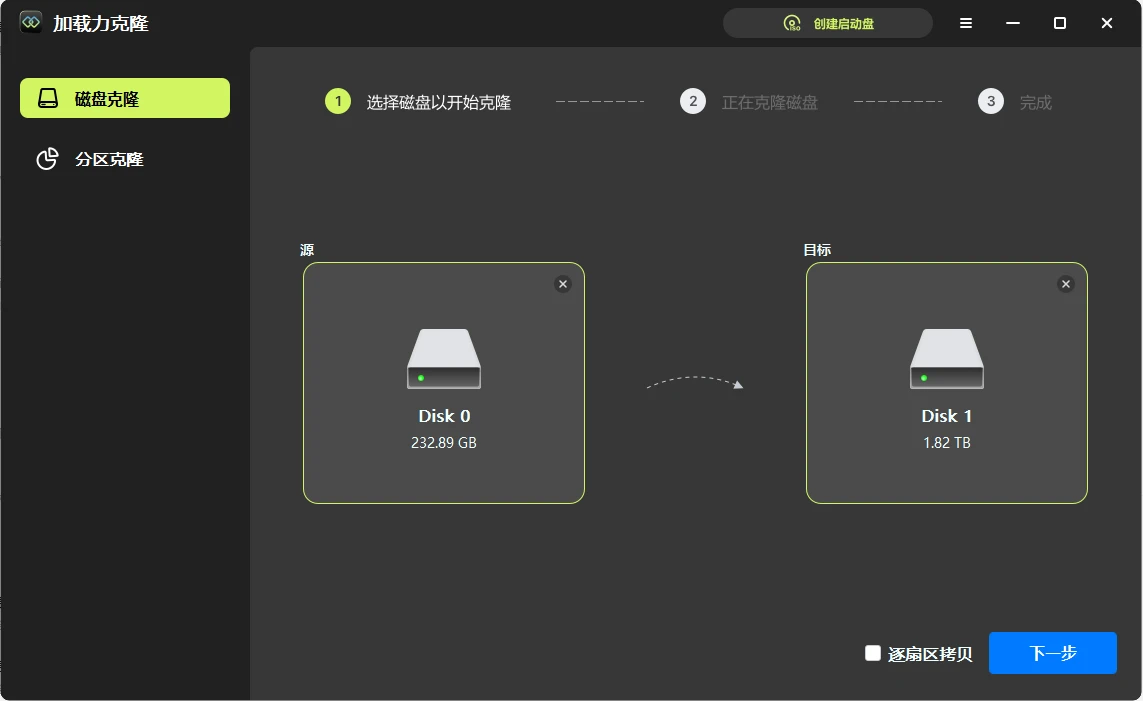
🔔 注:如果是克隆机械盘到机械盘,想要100%完全复刻旧盘的所有扇区数据,可以勾选「扇区到扇区克隆」选项,哪怕是隐藏的引导分区也能完整逐位拷贝,绝对保障数据完整性。
步骤3:确认目标硬盘上的分区大小,点击「克隆」开始克隆系统盘。你可以选择「自动适配磁盘布局」或者手动「编辑硬盘布局」,拖动滑块自定义调整新硬盘上的分区大小,想要给C盘多预留空间直接拉大数据即可;
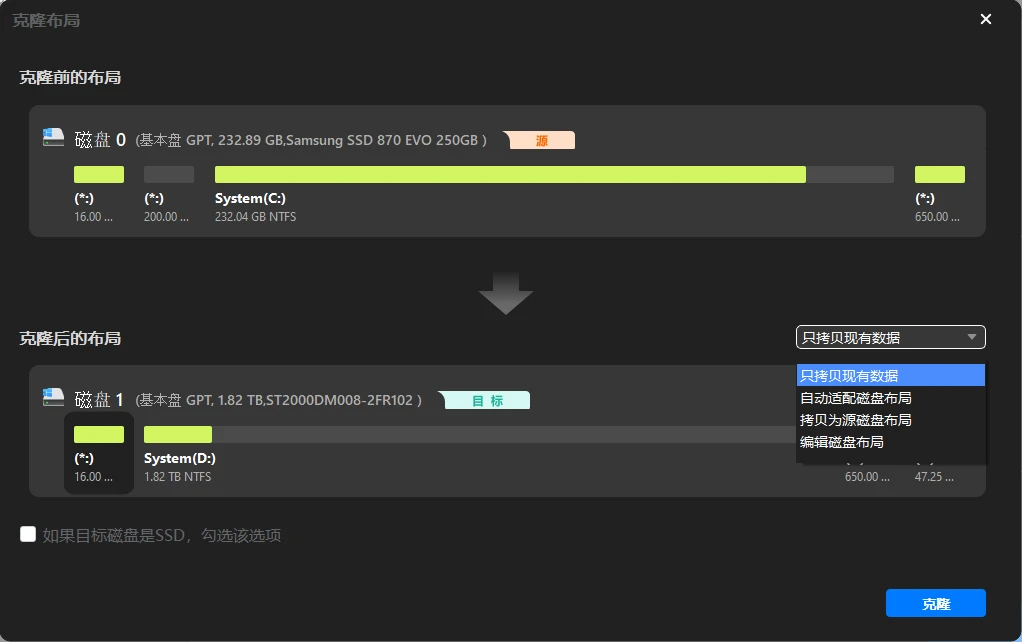
🔔 注:如果目标盘是固态硬盘,克隆过程中一定要勾选「如果目标磁盘是SSD,勾选该选项」的选项,该功能能启用TRIM指令以及4K对齐,最大化发挥固态盘的读写性能。
等待进度条走完就完成克隆,耗时长短取决于你需要传输的数据总量,中途无需手动操作其他步骤。
克隆系统盘后设置从新硬盘启动
克隆流程全部结束之后,只要简单几步设置,就能让电脑从新硬盘正常启动,不用找维修店额外付费操作:
- 完全重启电脑,在开机画面刚弹出来的时候,按对应品牌的快捷键进入BIOS/UEFI设置界面:联想笔记本按F2、联想台式机按F12,华硕主板按F8,微星主板按F11,惠普电脑按F9,绝大多数台式组装机按Delete键就能进入BIOS设置。
- 进入BIOS界面后用上下方向键导航,找到「启动顺序/Boot Order」选项页,把你克隆好的新硬盘移到启动列表的最顶端,将它设置为第一优先启动设备。
- 按F10保存所有修改并退出BIOS,电脑就会自动从新硬盘启动,进入系统后逐一检查桌面文件、微信聊天记录、常用软件能否正常打开,确认系统运行流畅就可以正常使用了。
系统克隆常见问题与解决方案
克隆过程中偶尔可能遇到小问题,参考对应的方法就能快速解决:
❌ 软件识别不到新硬盘:先检查硬盘的数据线/USB线有没有插紧,如果新硬盘是全新未初始化状态,右键点击此电脑-管理-磁盘管理,给新硬盘分配一个盘符就能正常识别。
❌ 提示克隆空间不足:如果选了扇区级克隆,新硬盘的容量最少要比旧盘的总已用空间多出10%,如果不需要完全复刻所有扇区,无需勾选扇区克隆,只选择系统分区克隆就能节省大量空间。
❌ 软件运行崩溃:确认你安装的是最新版本的加载力磁盘克隆软件,同时检查你的电脑系统满足软件的最低运行要求,更新后重新启动软件即可正常操作。
最后总结
克隆系统到新硬盘,是不用重装任何内容就能完成硬盘升级或者替换的快速可靠方案。按照本文的步骤操作,你完全可以实现系统无缝迁移到新硬盘的效果,所有数据都安全且随时可以正常访问。想要获得最顺畅的体验,推荐使用加载力克隆Windows版完成克隆,并且在彻底停用旧硬盘之前,务必提前测试新克隆出来的硬盘可以正常运行。