很多Mac用户发现,Mac下很少有程序会提供卸载功能。macOS没有像Windows那样统一的‘程序和功能’卸载入口,很多App也不自带卸载程序。那我们在Mac下如何卸载App呢?
在Mac电脑如何删除或卸载App?
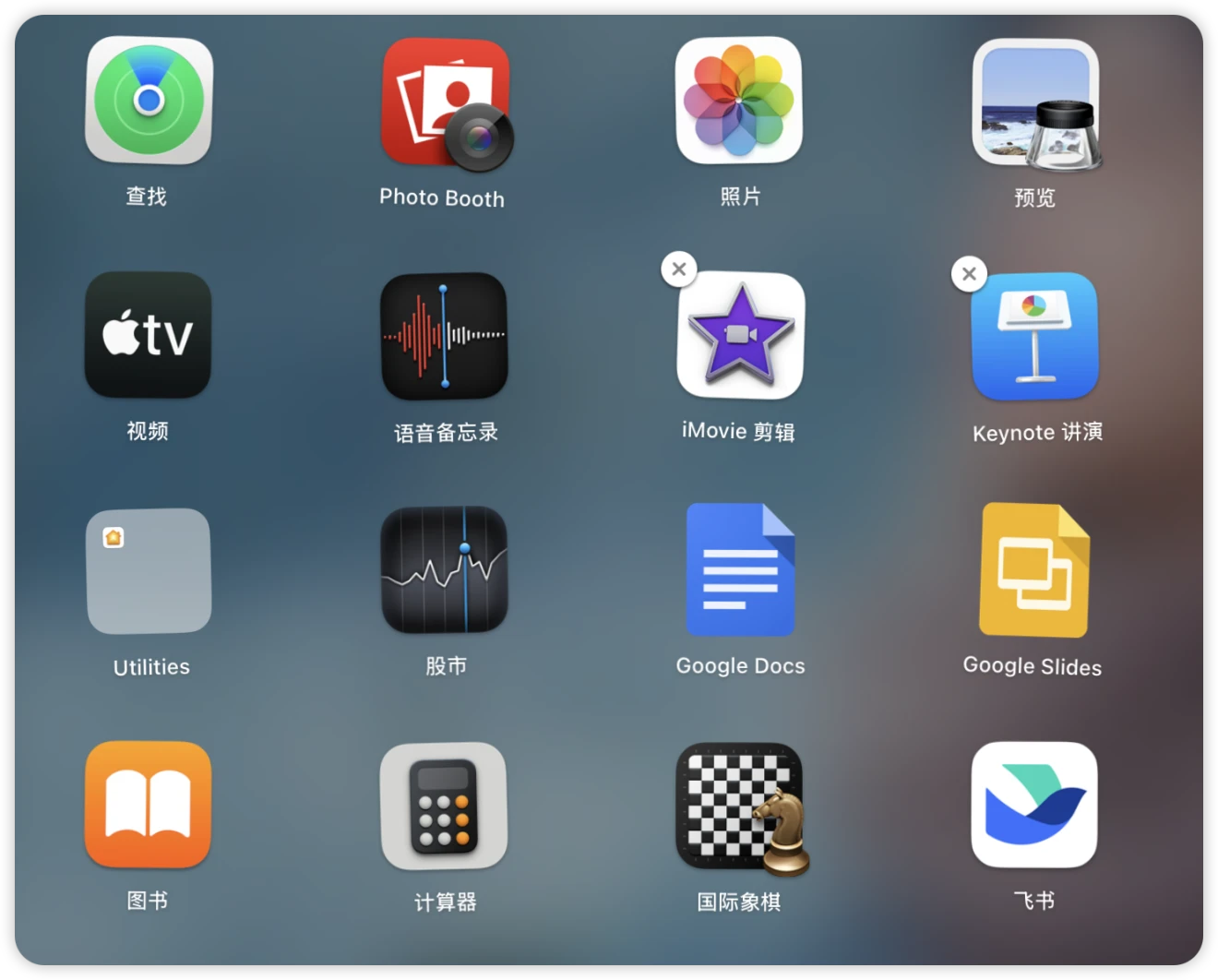
在Mac下大部分App运行环境都比较集中,不像Windows下需要依赖系统DLL、全局运行库等分散组件。程序本体运行过程中生成缓存、配置和日志文件很少或很小,这类程序只要删除程序本身就相当于卸载完成,残留对系统基本没有影响。
但还是有很大一部分App为了保存用户数据、运行日志、配置日志,生成很多缓存文件。那这部分App我们就不能只删除当前程序来卸载它,因为还有很多缓存数据写在系统目录,多数情况下,删除App本体后,其缓存、配置和日志文件仍会保留在系统中。部分App的缓存文件会随着使用时间增长而不断增大。部分App的缓存甚至可达GB级别。
那我们应该怎么来卸载App?
1. 没有生成大量配置文件的App卸载。
这种App我们直接右键删除或拖入垃圾篓中,清空垃圾篓就完成了卸载。因为其它配置文件很小,不会对系统造成影响。
2. 有配置和缓存文件的App怎么卸载?
删除App本身。
在~/Library/Application Support/目录查找App对应的应用配置、数据库、插件并删除。
在~/Library/Caches/目录查找缓存文件并删除。
在~/Library/Preferences/目录查找偏好设置plist并删除。
在~/Library/Logs/目录查找日志文件并删除。
在~/Library/Containers/目录查找沙盒应用数据(在App Store 下载的 App)并删除。
在~/Library/Group Containers/目录查找应用组共享数据并删除。
在~/Library/Saved Application State/目录查找窗口状态并删除。
还有/private/var/folders/是系统级临时目录,由macOS自动管理,不建议手动清理。如需清理,请使用系统自带的"储存空间"管理工具。
🔔 提示:
- 手动删除~/Library/下的文件可能导致其它App数据误删,配置丢失,系统异常。删除前请一定确认数据安全。
- 删除App后旧配置可能导致“检测到旧版本配置”等兼容性问题。
普通用户通常难以判断哪些App会产生大量缓存和残留文件。如果不清理,这些文件会长期占用磁盘空间。如果我们删除App放任不管,系统空间就会被这些缓存数据长期占用,然而Mac系统本身系统容量就小。那我们怎么快速完整的卸载App和这些App生成的缓存数据呢?
快捷完整的卸载App
市面上有很多卸载软件,可以协助我们完整卸载App。这里推荐一款比较受欢迎的软件:【加载力Mac清理大师】,它的卸载功能十分强大,不但精准查找当前卸载App的各种缓存文件,还可以查找已经删除App残留的缓存文件。
如何使用清理大师卸载App?
简单几步完成操作,快捷又彻底:
- 下载安装并运行【加载力Mac清理大师】。
- 选择左侧【软件卸载】功能。
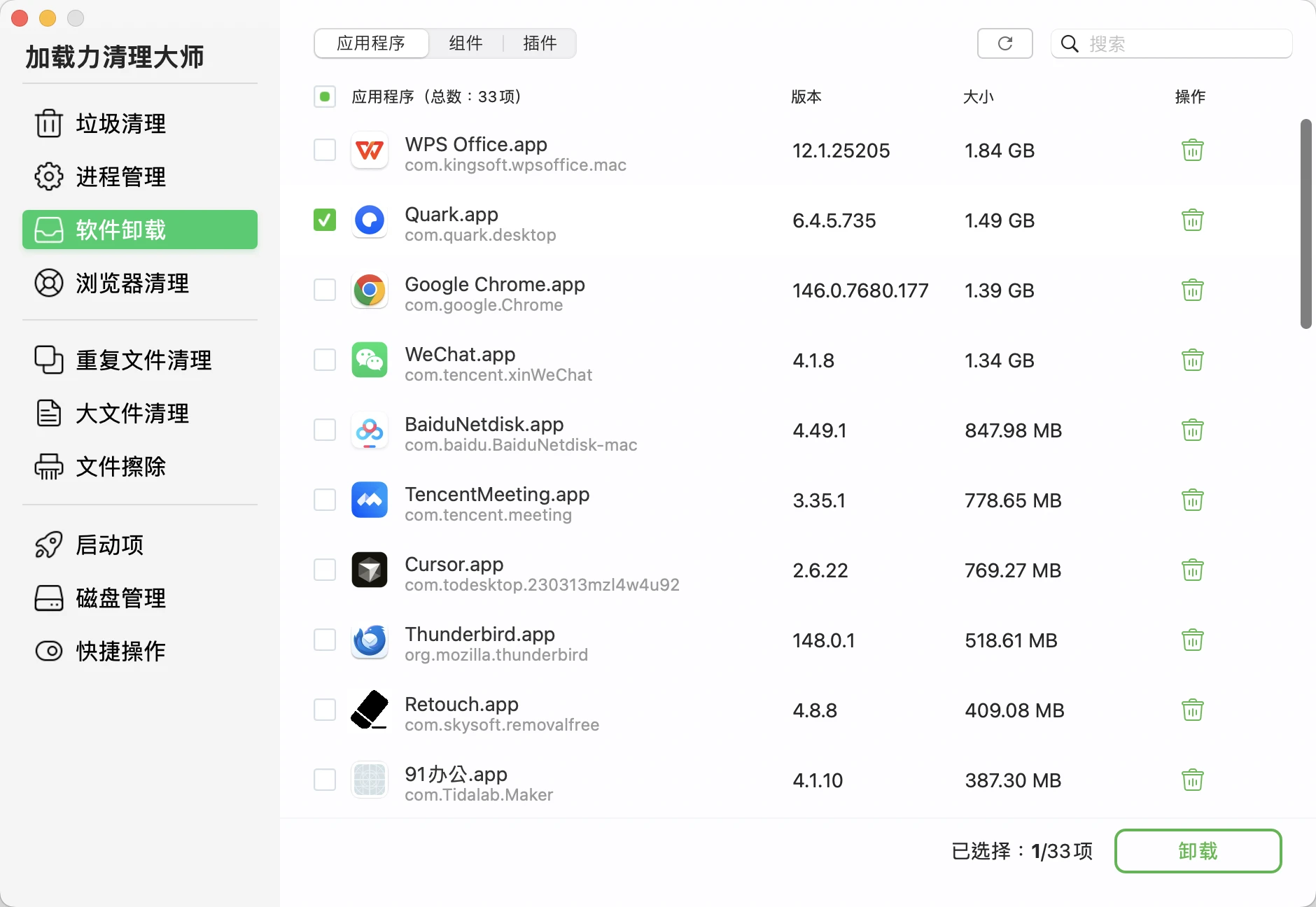
- 在右侧程序列表中选择要卸载的一个或多个App。
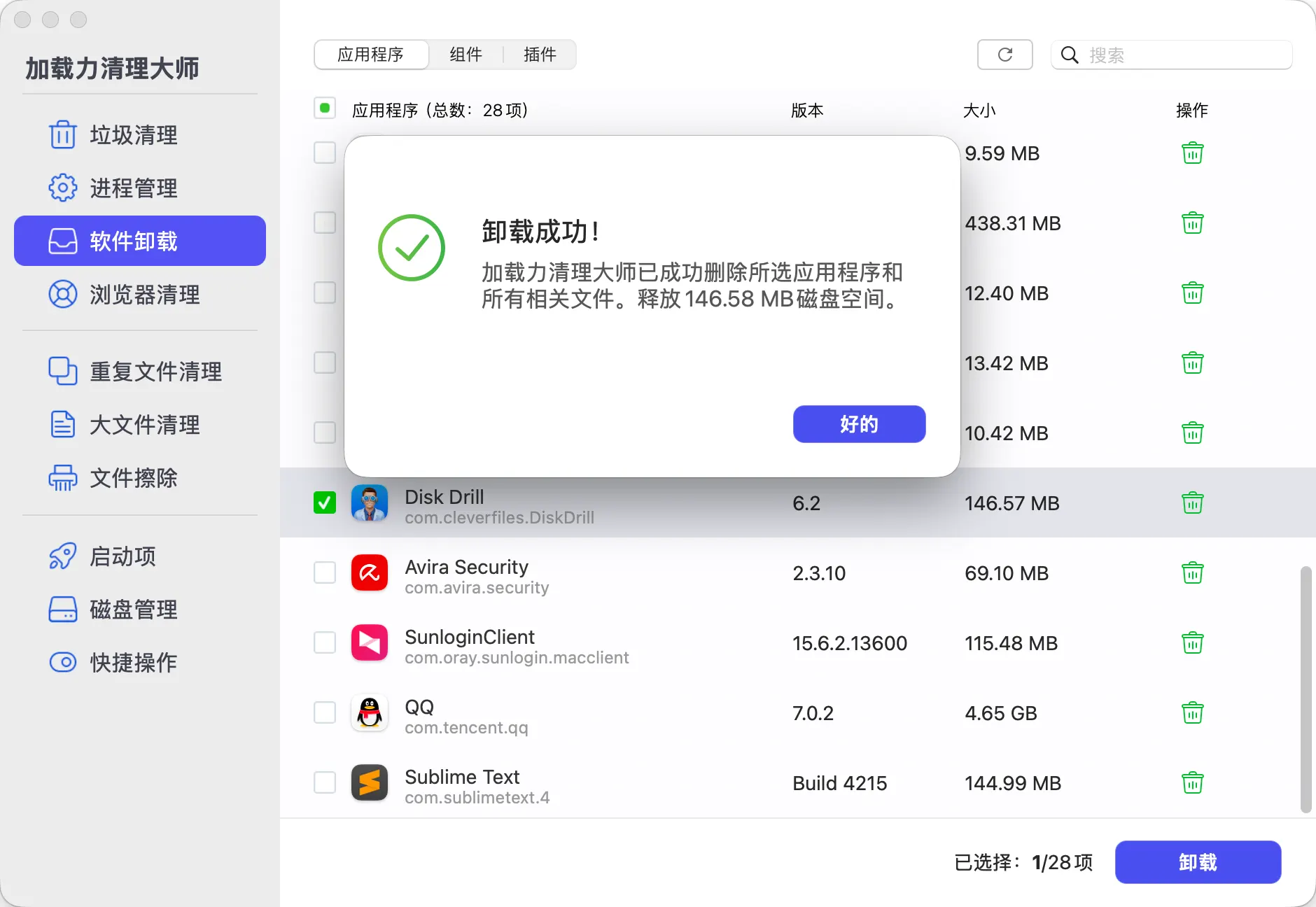
- 点击卸载即可完成彻底卸载。
总结
Mac卸载App,删本体只是第一步;彻底卸载的关键,在于清理~/Library/下的缓存、配置和日志残留。轻量工具可手动删除,复杂应用建议借助专业卸载工具,才能既干净又安全。
Mac卸载App常见问题(FAQ)
问题1:Mac上直接把App拖到废纸篓,就算卸载干净了吗?
答:不一定。对于轻量级工具,拖到废纸篓并清空,基本就算卸载完成。但复杂应用有后台服务或大量配置的应用,仅删除本体远远不够,~/Library/下仍会残留缓存、配置、日志等文件,部分可达GB级别。
问题2:为什么Mac没有像Windows那样的“程序和功能”卸载入口?
答:macOS的设计理念与Windows不同。MacApp通常以.app Bundle形式自包含,程序本体、资源和私有框架都封装在包内,系统不依赖注册表来管理应用。因此macOS没有统一的卸载面板,而是通过拖拽、启动台、第三方工具等多种方式删除。这是设计差异,不是功能缺失。
问题3:手动删除~/Library/下的文件安全吗?
答:有一定风险。~/Library/下存放的是所有App的配置和缓存,如果误删其他App的目录,可能导致其他软件异常、配置丢失。
问题4:/private/var/folders/可以手动清理吗?
答:不建议。该目录由macOS自动管理,存放系统级临时缓存。手动删除可能导致系统或App异常,甚至影响系统启动。如需清理系统缓存,建议使用系统自带的“储存空间”管理工具,或可信的清理软件。