📄 本文目录(点击可快速跳转)
Mac电脑本身使用体验是非常好的,操作流畅性和稳定性都是许多用户选择的首要因素。但是随着使用时间的增长,电脑会出现不同程度的卡顿,打开文件或者软件加载会变得很慢。这不是因为电脑老化导致,而是你的电脑储存空间被占满导致。Mac会预留15%-20%作为系统运行缓存空间,一旦空间少于这个值,系统就会变得卡顿,不流畅。
为什么空间会越来越小?
- 系统缓存:
系统运行过程中会持续产生缓存、日志和临时文件。其中一部分不会自动清理,随着使用时间变长,这些文件不断堆积,占用空间越来越大。
- 应用缓存:
QQ、微信、QQ音乐等应用在使用中会产生大量缓存数据(聊天记录、图片、音视频缓存等)。使用越频繁、时间越久,缓存体积就越大,且很多应用默认不会主动清理。
- 老旧文件:
不少用户下载文件用完后就不再理会,文件长期留在“下载”文件夹或桌面上。这些被遗忘的文件往往是个人空间增长最快的来源之一。
- 重复文件:
Mac没有强制分区管理的习惯,用户在处理文件时容易到处复制。原本就比较大的文件被多次复制后,副本越积越多,占用空间成倍增长。
怎么来清理这些垃圾文件?
🔹 一、利用系统自带工具清理
Mac自带了一些实用的系统工具,如【活动监视器】和【磁盘工具】。通过【活动监视器】,你可以查看内存占用情况,并手动退出占用资源过高的进程;【磁盘工具】则主要用于检查并修复磁盘或宗卷的错误,而不是直接“查找垃圾文件”。
操作步骤:
打开【应用程序】,进入【实用工具】,根据需要启动【活动监视器】或【磁盘工具】。
🔹 二、手动清理垃圾文件
1. 卸载不常用的大容量APP
很多用户安装了很多应用程序,但一些程序并不常用,甚至都没有使用过。这些程序不仅占用了大量空间,有些还可能在后台运行,占用系统资源。
操作步骤:
在【访达】中找到【应用程序】,并找到你想卸载的应用程序,右键删除它。
2. 删除残留文件
你注意到没有,你很多时候随手的操作,会留下很多残留文件。比如我们第一步提到的卸载应用程序。Mac推荐的卸载就是直接将软件右键删除,但是这些软件使用后留下的缓存、临时文件将会永远保留在你的电脑中。
操作步骤:
在【访达】中找到用户名,在用户名目录下找到【资源库】(需按照提示中打开隐藏文件),在资源库中找到【Application Support】,这里面可以找到安装的App生成的文件夹。并且会看到以往卸载过的App留下来的文件夹,直接删除即可。
💡 提示:用户名下的资源库是隐藏文件夹,需要按住Option点「前往」菜单才能看到,或使用 Command+Shift+G 输入 ~/Library。
3. 旧文件和大文件删除
这里我们主要介绍两个地方:1.下载文件夹。2.废纸篓。
1)下载文件夹
操作步骤:
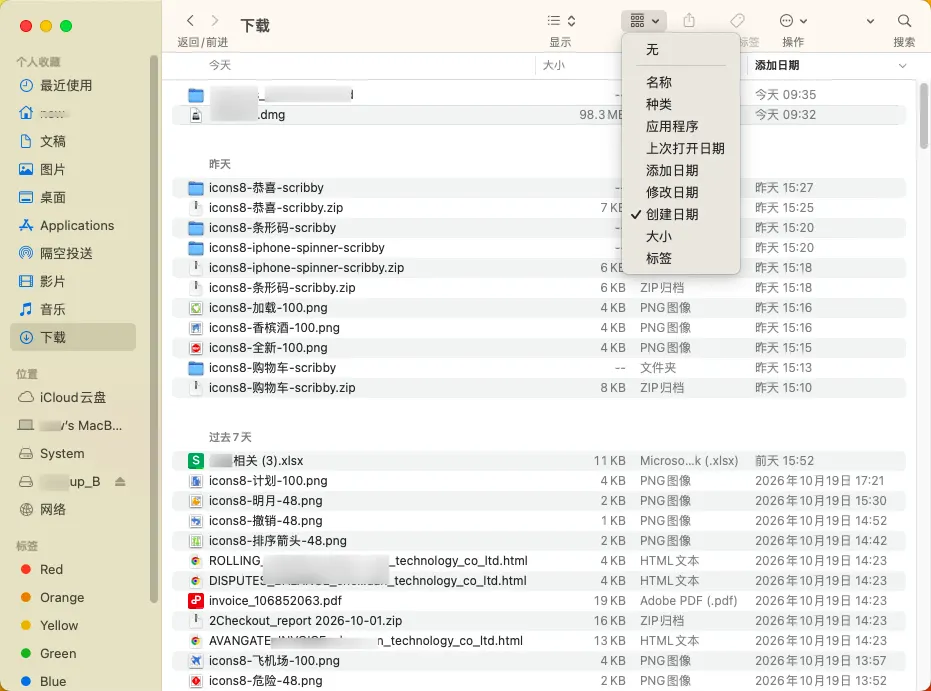
打开【访达】,在左侧找到【下载】,进入下载文件夹,在上面的【群组】里选择按【大小排序】或【时间排序】,方便我们查看文件。
2) 废纸篓
很多用户习惯删除文件后就不管了,但是很多文件删除后一直会保留在废纸篓里,不知不觉就会堆积很多文件。
操作步骤:
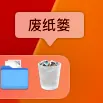
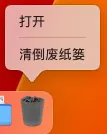
在下方的Dock上最右侧找到废纸篓,打开后查看是否还有需要的文件。如果没有,直接右键废纸篓【清倒废纸篓】即可。
4. 启动项管理
很多软件在安装或使用时会询问用户是否设置启动打开,很多用户根本没有仔细阅读,直接就同意了。这会造成我们启动Mac时加载很多不使用的软件,启动电脑的时间变得越来越长。怎么关掉它们?
操作步骤:
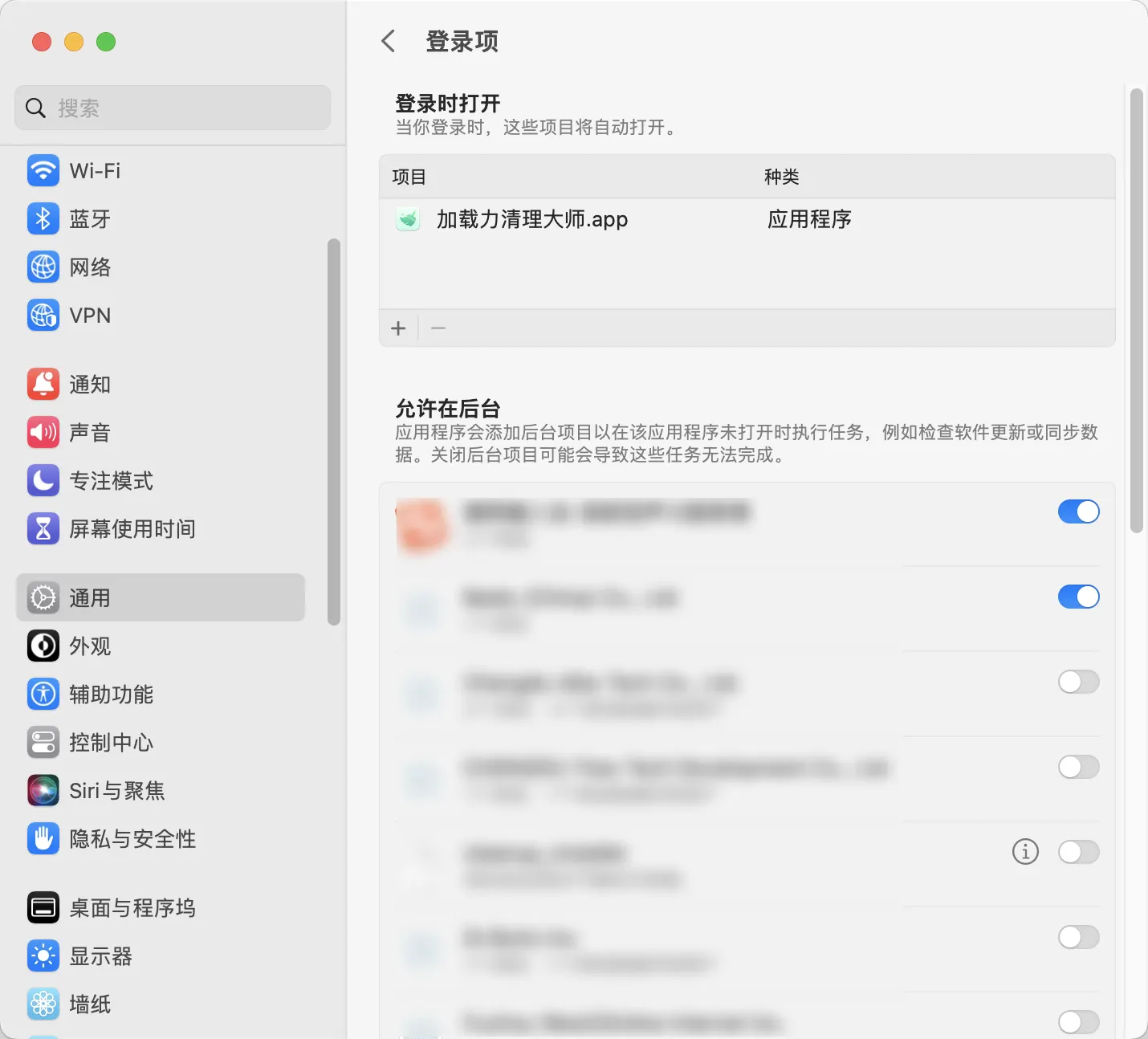
1) 打开应用程序中【系统设置】,在【通用】里找到【登录项】。
2) 在登录项页面删除启动不需要打开的项目即可。
3) 注意一些程序还允许了在后台运行,这里可以根据自己的需求设置一下。
5. 清理缓存文件
运行系统或软件后,会保留很多缓存文件,虽然有利于下次使用同样功能或软件提升响应时间,但它会占用很多磁盘空间。你可以在系统和用户缓存目录下将他们删除,不会影响系统和程序的正常使用。
操作步骤:
1) 在~/资源库/Caches文件夹。
这是用户缓存目录,可以放心删除,但是删除后一些App启动会重新加载数据。可能会出现加载变慢,但是加载完后,下次启动就正常了。
2) 在/资源库/Caches文件夹。
这是系统缓存目录,小白用户建议不操作。
💡 提示:用户缓存目录是隐藏文件夹,需要按住Option点「前往」菜单才能看到,或使用 Command+Shift+G 输入 ~/Library。手动删除这些文件有风险,删除前务必确认无误。
🔹 三、使用第三方专业清理工具
手动清理耗时耗力,而且有风险。对于不是很熟悉系统的用户我们建议使用专业的清理工具,更加便捷、更安全。
加载力清理大师是一款专业的Mac清理软件,它可以智能查找你的整个系统,找出Mac中的系统垃圾,应用程序垃圾,邮件附件等。
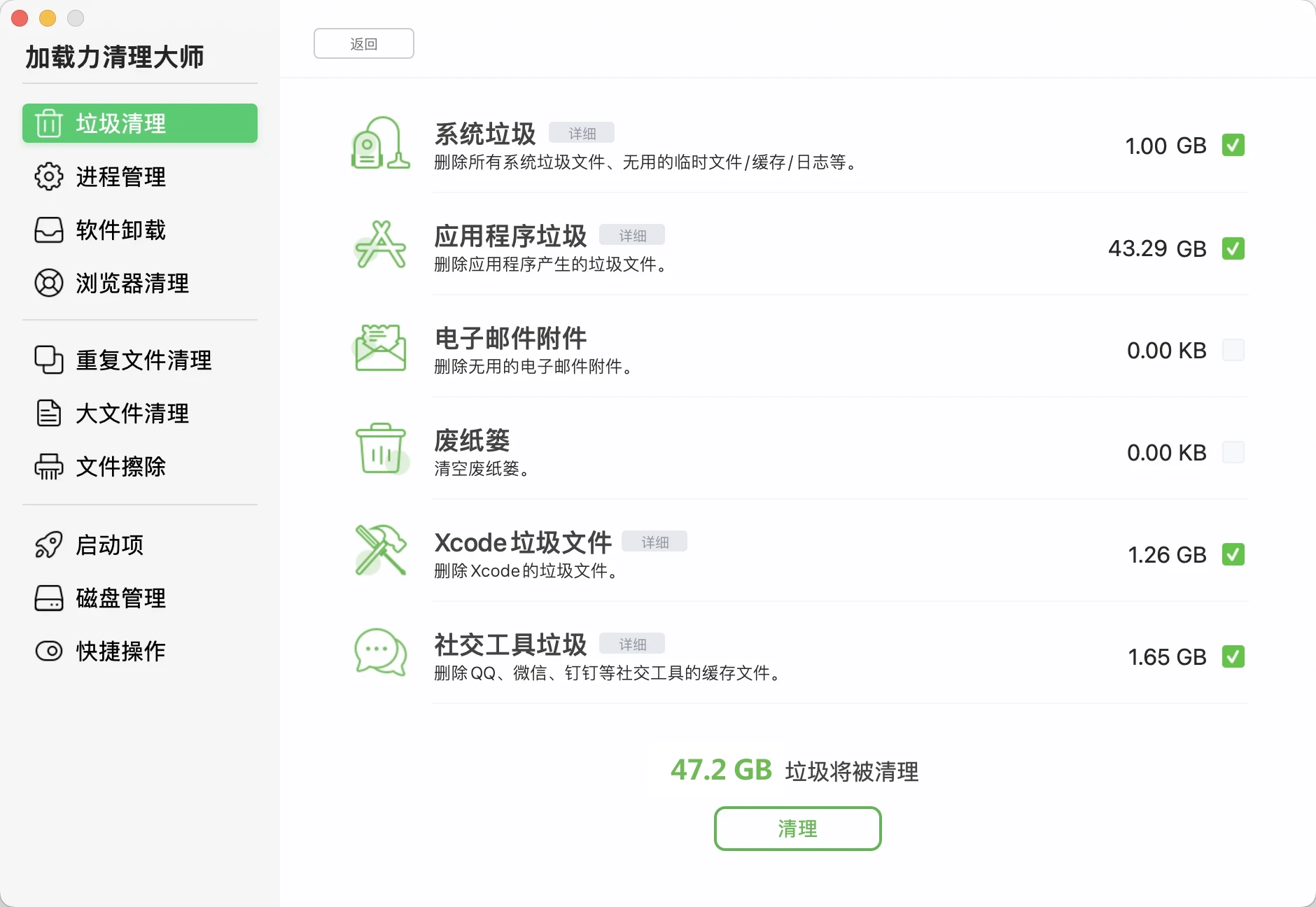
除此之外它还提供了很多实用功能:
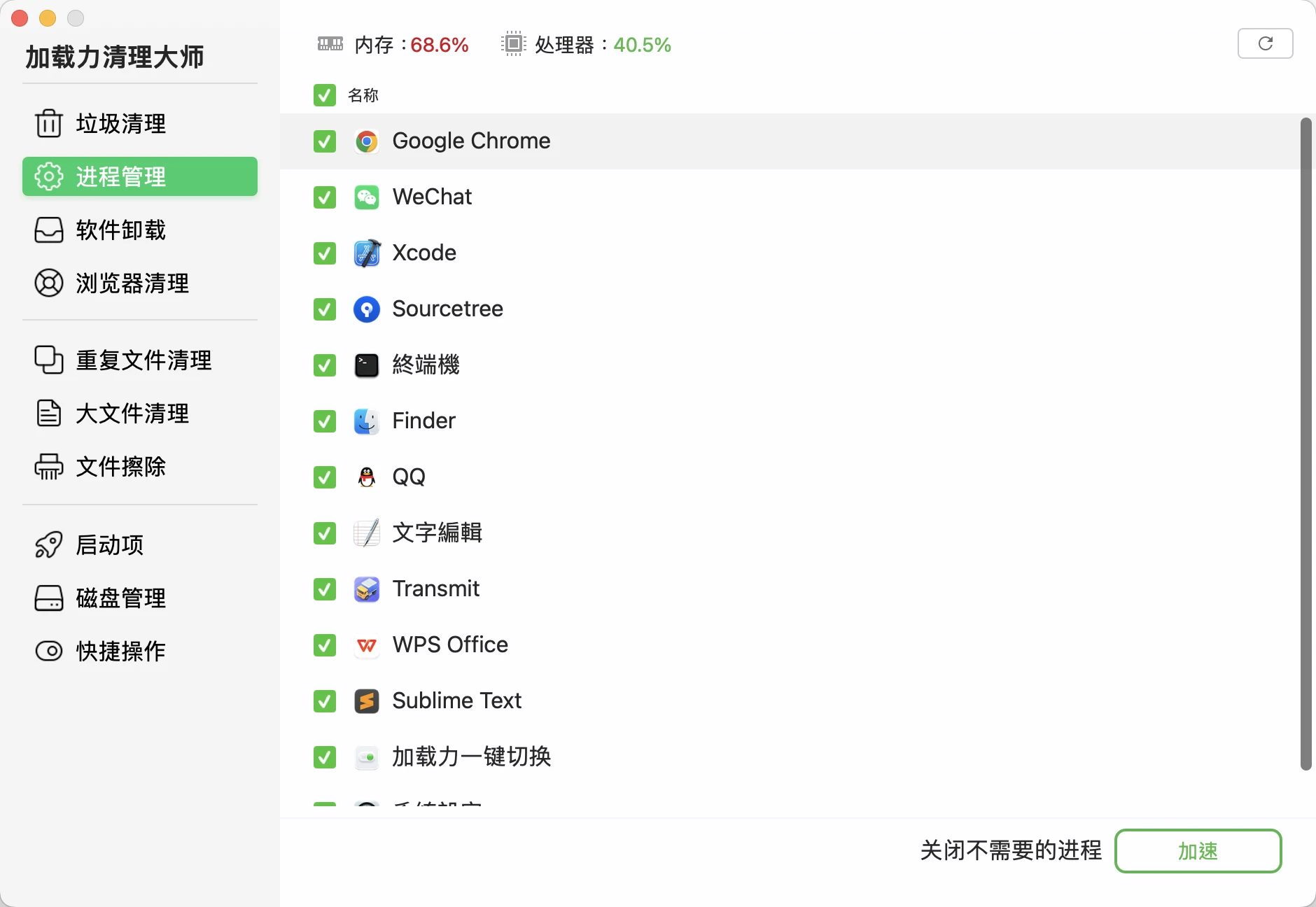
管理当前进程:实时监控当前进程,查看哪些进程占用内存过高并退出这些进程。
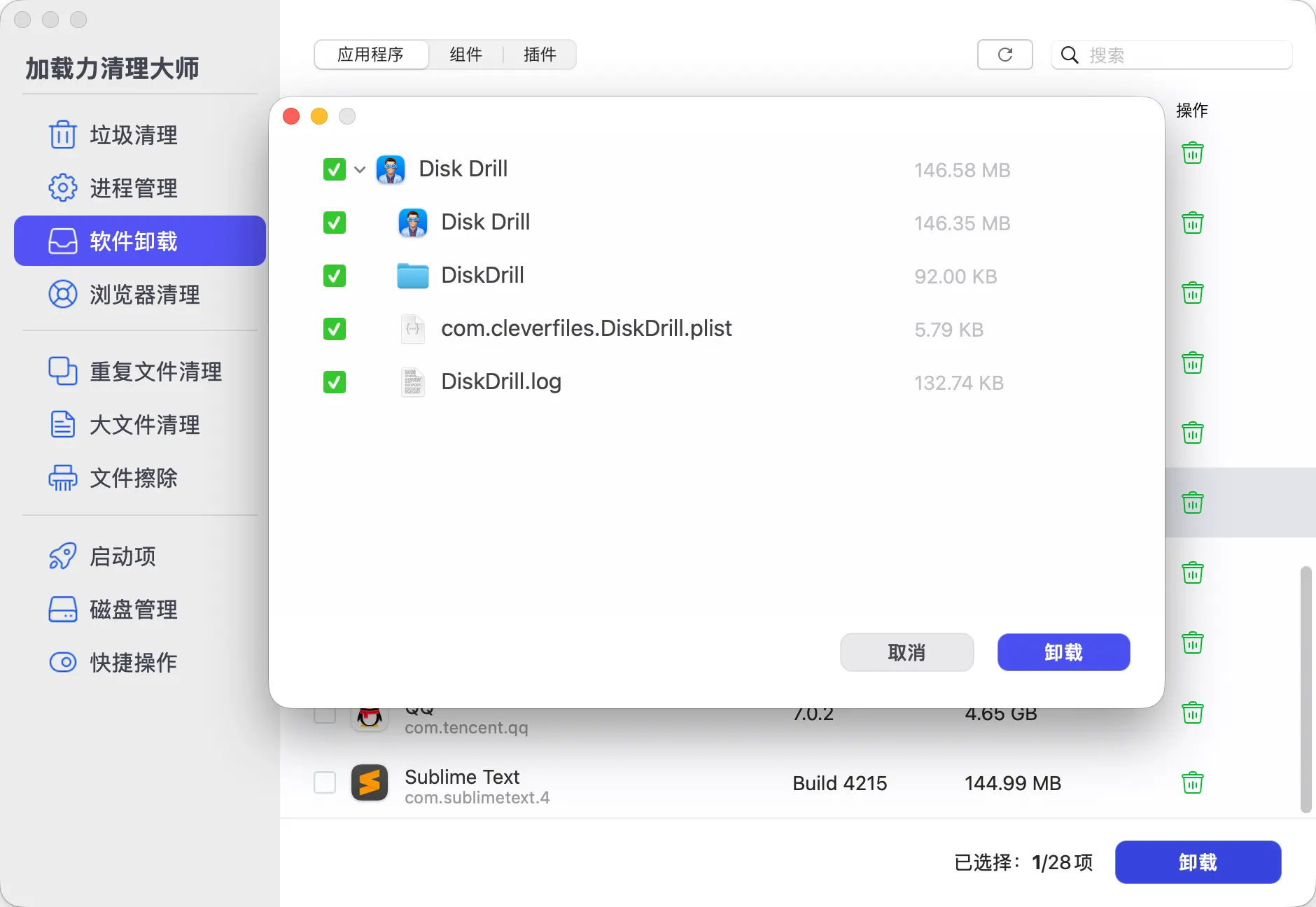
卸载软件:智能全盘查找软件的所有文件(包括缓存),并提供一键卸载功能。
浏览器清理:管理当前安装的浏览量使用历史记录,密码等缓存数据。
重复文件清理:可根据用户选择的目录,精准查找相同内容的所有文件(包括文件名不一样的相同内容文件)。
文件擦除:使用军方级安全等级算法,让擦除的文件无法恢复。
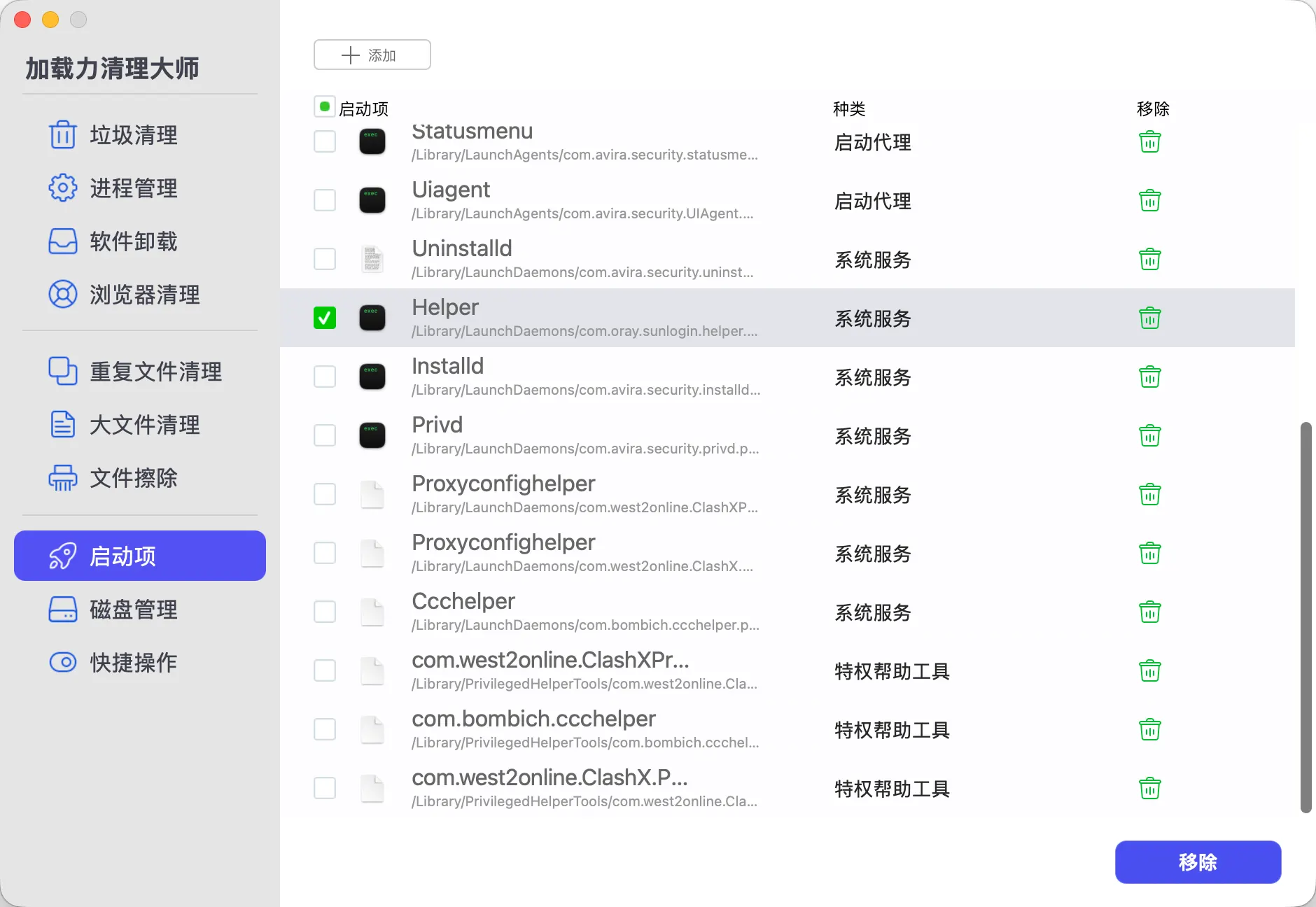
管理启动项:同步系统登录项管理所有功能,在软件中直接操作启动项管理。
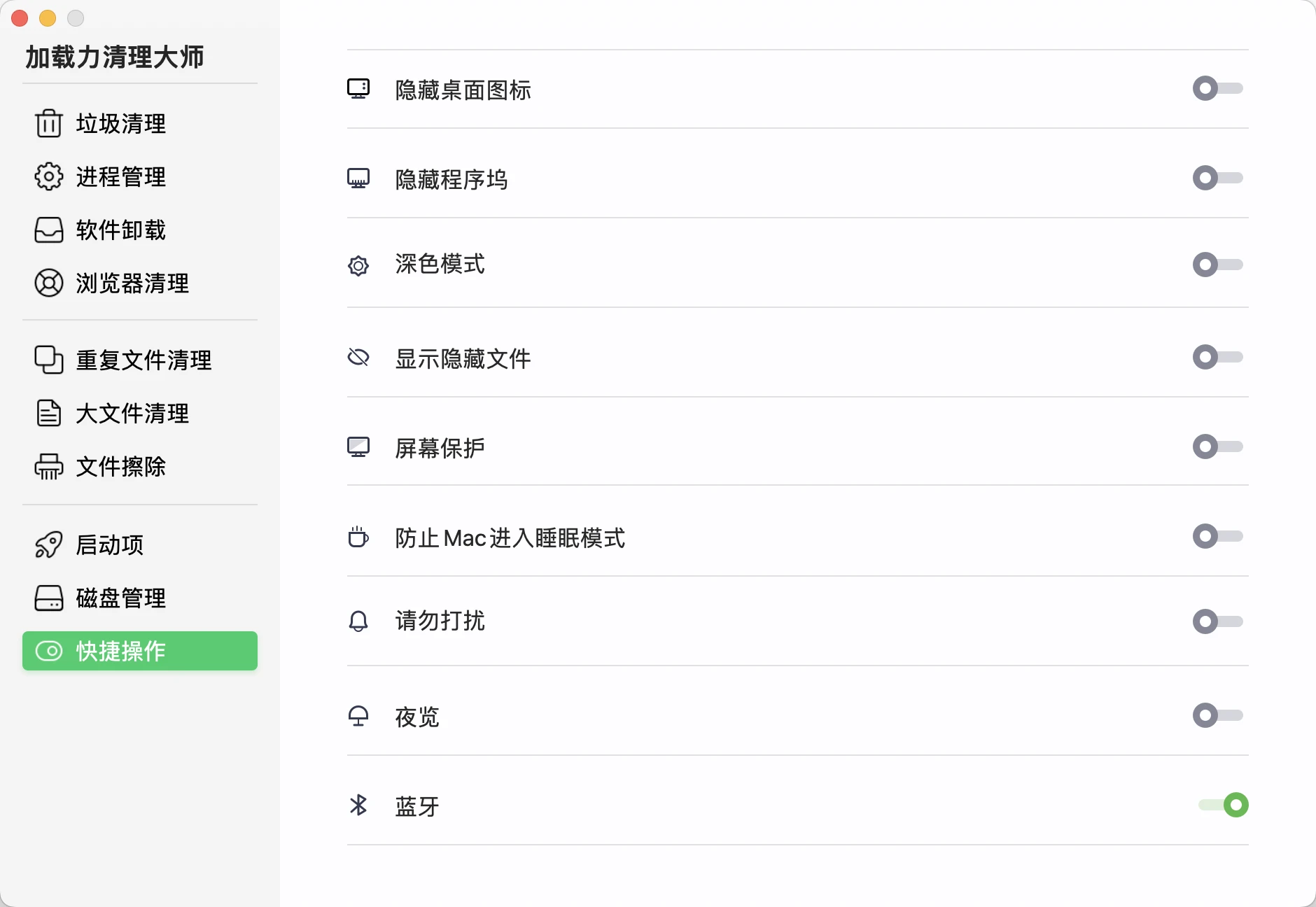
快捷操作:提供常用的功能快捷操作,无需到处查找,更快更方便。(还提供隐藏文件显示开启)
总结
保持Mac的流畅运行,定期清理垃圾文件是必不可少的习惯。但手动清理对于大多用户费时费力,还不安全。加载力清理大师不仅能帮你智能清理系统垃圾,还集成了很多实用功能,让小白用户也能轻松管理我们的电脑。
问答
问题:Mac电脑为什么会越用越卡、空间越来越小?
答:并不是电脑老化,而是储存空间被占满了。Mac通常需要预留 15%-20% 的空间作为系统运行缓存。如果空间低于这个值就会卡顿。空间变小的主要原因包括:系统运行产生的缓存和日志、微信/QQ等应用产生的大量聊天与音视频缓存、长期不清理的下载文件和桌面文件,以及到处复制产生的重复文件。
问题:如何彻底卸载Mac上不常用的APP及残留文件?
答:第一步:在【访达】-【应用程序】中,右键将不需要的APP移到废纸篓。
第二步:清理残留。按住 Option 键点击顶部菜单栏的【前往】,选择【资源库】(或按 Command+Shift+G 输入 ~/Library),进入【Application Support】文件夹,找到并删除已卸载APP对应的文件夹。
当然也可以使用加载力清理大师的软件卸载来快捷操作,卸载更快更完整。
问题:如何关闭Mac烦人的开机自动启动软件?
答:打开【系统设置】 -> 【通用】 -> 【登录项】。在“登录时打开”列表中,选中不需要开机启动的软件,点击下方的“-”号删除即可。此外,还要注意下方“允许在后台”的列表,根据需求关闭不需要在后台运行的程序。
问题:有没有适合小白的、更安全快捷的Mac垃圾清理方法?
答:对于不熟悉系统底层文件的用户,手动清理耗时且有误删风险。建议使用专业的第三方清理工具,例如加载力清理大师。它不仅能智能全盘查找系统垃圾、App缓存和邮件附件,还提供了一键卸载、重复文件查找、大文件清理以及进程管理等功能,对新手更加安全便捷。