你的Mac需要紧急“瘦身”了吗?出现以下信号说明磁盘空间已告急:系统频繁提示“磁盘已满”、开机速度变慢、应用程序意外退出、无法安装新软件。
Mac凭借出色的性能、严格的安全机制和稳定的系统体验,深受用户喜爱,但磁盘空间不足会引发无法开机、系统卡顿、应用崩溃等故障。面对这种情况,Mac用户该如何应对?本文将教您如何清理磁盘空间,让Mac恢复流畅运行。
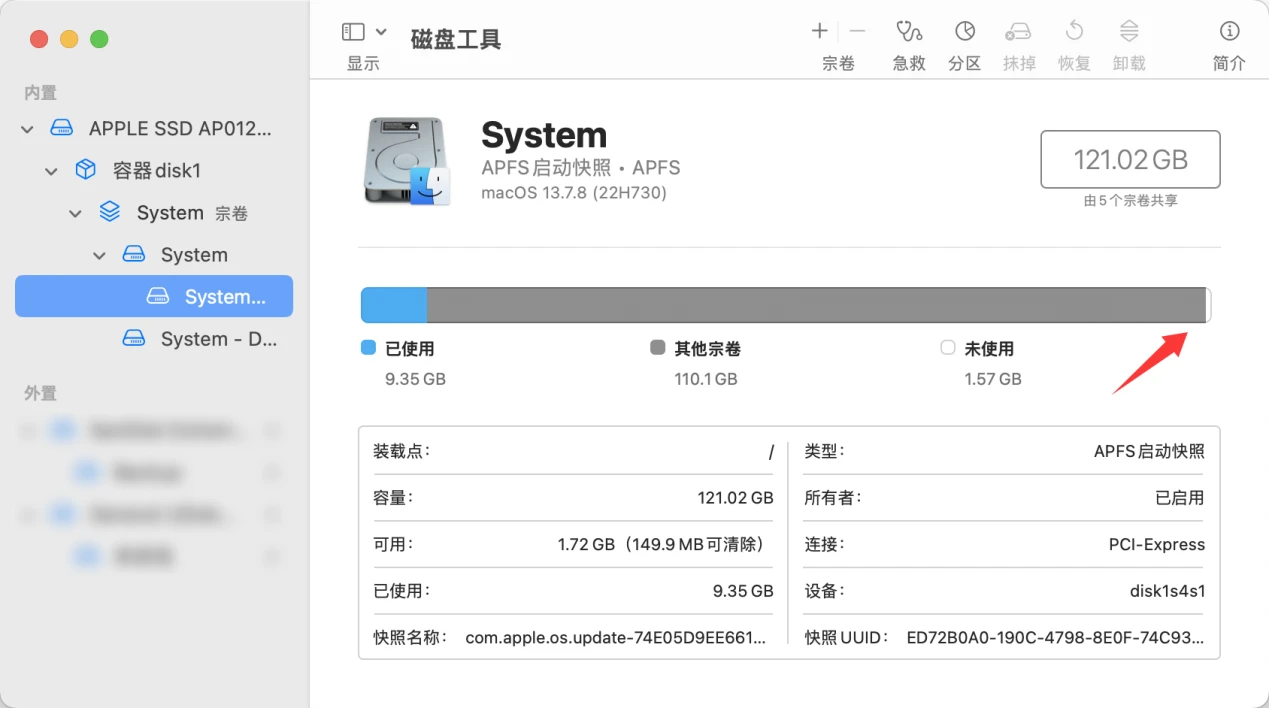
一、mac怎么清理磁盘空间
其实,清理Mac磁盘空间远比想象中简单,主要有两种简单有效的方法:使用Mac自带的存储管理工具和使用第三方清理软件。
方法一:使用Mac自带的存储管理工具
Mac系统内置了非常实用的存储管理工具,可以帮助您直观地查看和管理磁盘空间。按照以下步骤即可使用:
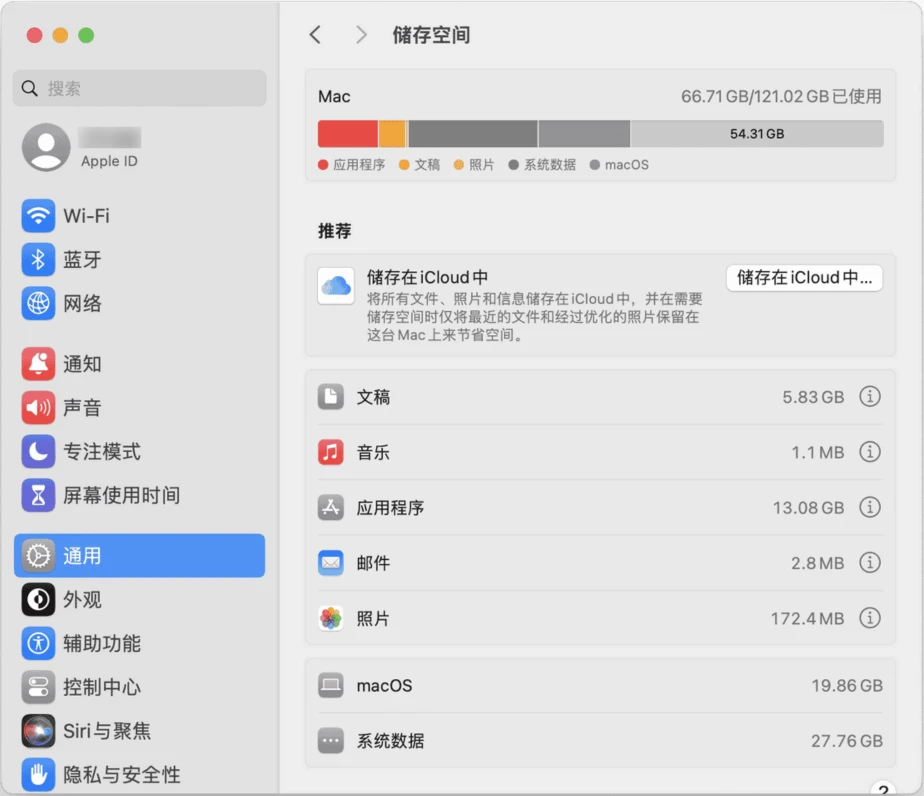
- 点击屏幕左上角的苹果菜单,选择「关于本机」。
- 切换到「存储」选项卡,即可查看当前磁盘的使用情况。
- 点击「管理」按钮,进入存储管理界面。
- 在管理界面中,系统会提供多项优化建议,包括:
- 清空垃圾箱
- 删除不常用的应用程序
- 清理旧文件和下载项
- 优化照片和视频存储
- 操作完成后,点击「完成」并重启 Mac。
需要注意的是,自带工具虽能释放部分空间,但清理不够彻底。若想深度清理系统缓存、日志文件等冗余数据,建议搭配第三方清理软件使用。
方法二:使用第三方清理软件
如果自带工具无法满足深度清理需求,第三方清理软件是更为高效的选择。这类软件能够全面扫描并清理Mac上的各类垃圾文件,包括:
- 系统缓存与日志文件
- 应用临时文件
- 重复文件与旧版本文件
- 大文件与长期未使用的文件
此外,它们还能帮助您优化磁盘性能、修复系统权限,从而提升Mac的整体运行速度和稳定性。
市面上涌现了多款优秀的第三方清理工具,如:加载力Mac清理大师、CleanMyMac、CCleaner等。其中,加载力Mac清理大师是一款备受用户青睐的Mac清理软件,它不仅能够高效释放磁盘空间,还提供多项增值功能:
- 提升系统性能:一键加速,让Mac运行更流畅
- 保护隐私安全:清理浏览记录、聊天历史等敏感数据
- 应用管理:帮助您轻松卸载应用并移除残留文件
- 扩展管理:管理启动项和插件,优化系统启动速度
如何使用加载力Mac清理大师
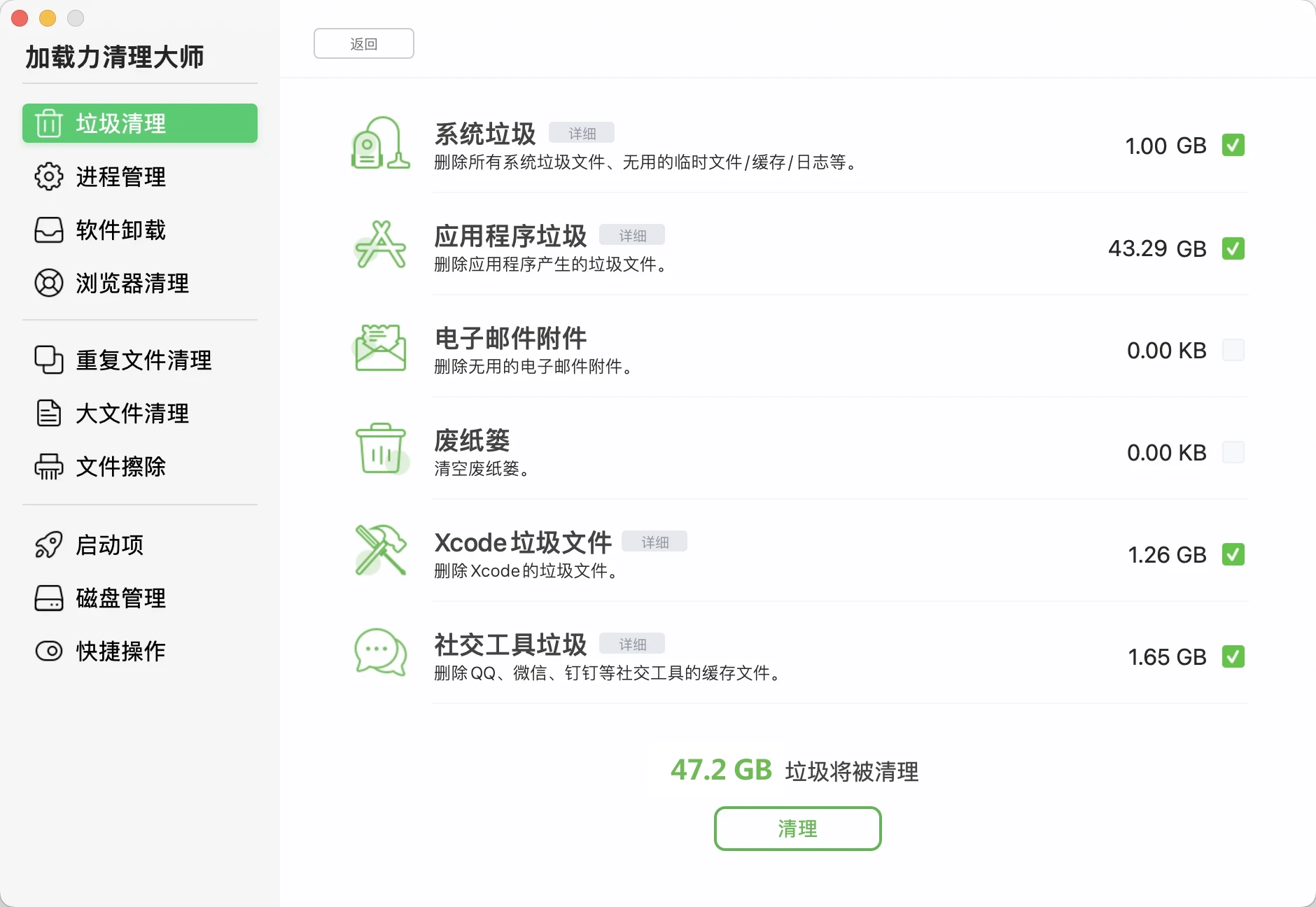
垃圾清理是加载力Mac清理大师的核心功能,它可以一键检测和删除mac上的垃圾文件,并建议执行一些简单的优化任务。它有以下几个优点:
- 一键智能清理,省时省力
无需手动筛查,只需点击一键,即可自动完成全盘扫描与清理。
- 安全可靠,全程可控
仅删除经系统判定的安全文件,支持删除前确认预览,杜绝误删风险。
- 深度释放空间,提升性能
可深度清理系统日志、应用缓存、冗余语言包等多种垃圾文件,有效恢复磁盘空间,让 Mac 重获流畅速度。
二、mac磁盘空间不足怎么办
解决方案一:使用云存储服务
将不常用文件上传至云端,释放本地空间,同时支持跨设备访问。
📖 推荐方案:iCloud(无缝集成Mac)、百度网盘、夸克等第三方云盘。
💡 温馨提示:按需选择存储套餐,妥善保管账号密码。
解决方案二:使用外置存储设备
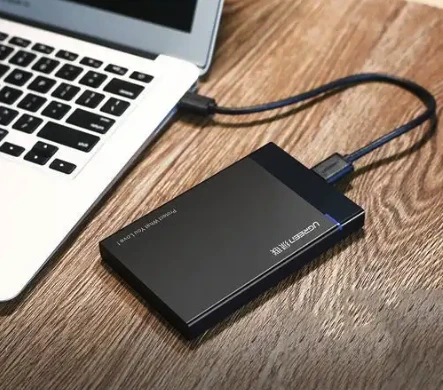
如果不愿或无法升级内置硬盘,可通过外置设备扩展存储空间。
📖 常见方案:移动硬盘、U盘、SD卡。
💡 温馨提示:选择与Mac兼容的设备,定期备份并检查数据。
总结
以上就是Mac磁盘空间不足的解决办法。您可以通过自带存储管理工具或第三方清理软件释放磁盘空间,让Mac恢复流畅运行。希望本文对您有所帮助!
常见问题(FAQ)
Q1:Mac空间不足会导致无法开机吗?
会的。当系统盘剩余空间为0时,系统可能无法正常启动。
Q2:清理软件会误删我的个人文件吗?
正规清理软件如加载力Mac清理大师,仅删除系统判定的安全文件,并支持预览确认。
Q3:iCloud能完全替代本地存储吗?
不能完全替代。iCloud主要用于同步和备份,本地仍需保留一定空间供系统运行。