Mac储存空间不⾜时,可通过清理系统缓存、应⽤缓存、垃圾桶、下载缓存、⼤⽂件、重复⽂件、浏览器缓存、本地快照等⽅法释放⼤量空间,本⽂将一一详细介绍。
📄 本文目录(点击可快速跳转)
核⼼要点
“Mac储存空间不⾜”是最常⻅的问题之⼀,尤其是128GB和256GB机型,⽤户这10个方法解决大部分问题,适合新⼿预估释放空间总计可达50-100GB,具体因使⽤习惯和时⻓⽽定。定期维护可避免储存空间再次告急。加载力清理大师⼯具可将清理效率提升5-10倍,⾃动扫描并⼀键清理。
为什么Mac储存空间总是不够⽤?
系统经常提示:“Mac储存空间不⾜”,尤其是128GB或256GB的Mac电脑,⽤上半年空间就被占完。系统缓存、应⽤程序和你⾃⼰的使⽤习惯,在不经意间堆积了⼤量⽆⽤⽂件。这些⽂件藏得很深,有些甚⾄在你看不到的地方。
下⾯这10个⽅法,按需尝试,轻松释放磁盘空间。
🔹 ⽅法 1:垃圾桶清空
很多用户把⽂件拖进垃圾桶后或删除文件后,就以为切底删除了文件。实际上,这些文件会存放在垃圾桶⾥,仍然占⽤你的Mac储存空间,直到你”清空垃圾桶”。
操作步骤:
右键点击Dock栏的垃圾桶图标,选择“清空垃圾桶”。
🔔 提示:有些⽂件清空时会提示“xx⽂件正在使⽤中”。这时可以按住Option键再点击“清空垃圾桶”,强制删除所有⽂件。如果⽂件被应用加载(⽐如被其他应该打开的⽂件),先关闭对应应⽤再试。

🔹 ⽅法 2:下载⽂件夹清理
下载⽂件夹是Mac上最易忽视的文件夹。安装包、视频、图⽚、压缩包等⽤完后很少有⼈会特意去删除。
操作步骤:
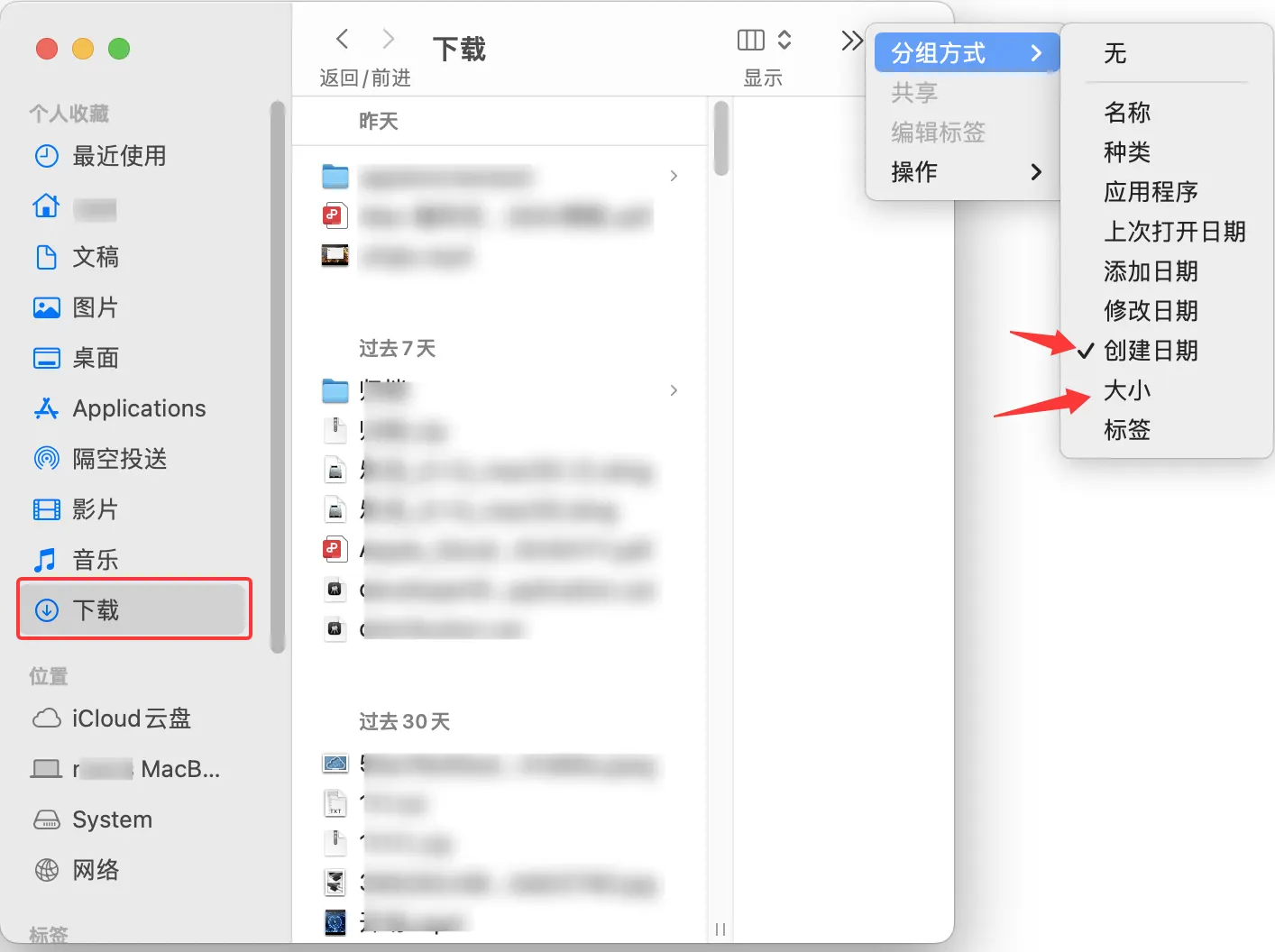
- 打开访达,点击左侧的“下载”。
- 可以根据喜好,按“⼤⼩”、“时间”排序,优先删除最⼤、时间久的⽂件。
- 把有⽤的⽂件移动到对应地方。
🔔 提示:删除这些文件后记得清空垃圾桶,不然还是会存留在电脑里。
🔹 ⽅法 3:系统缓存清理
系统缓存是macOS为了加速运⾏⽽存放的临时数据。理论上系统会⾃动管理,但实际上很多缓存⽂件并不会被及时清理,⽇积⽉累动辄⼗⼏GB。
系统缓存放的位置:
- 系统级缓存:/Library/Caches/
- ⽤户缓存:~/Library /Caches/
- 用户日志:~/Library/Logs/
- 系统⽇志:/Library/Logs/
这些⽇志⽂件在你排查问题时有⽤,平时可以放⼼删除。
⼿动清理⽅法:
- 打开访达,按Command+Shift+G。
- 输⼊~/Library/Caches/,回⻋。
- 你会看到许多以应⽤命名的⽂件夹。
- 打开这些文件夹,删除⽂件夹⾥的内容。
🔔 提示:删除缓存时不要删除⽂件夹本身,只删除⽂件夹内的⽂件即可。清理时要注意应⽤是否运⾏,最好先退出应⽤。
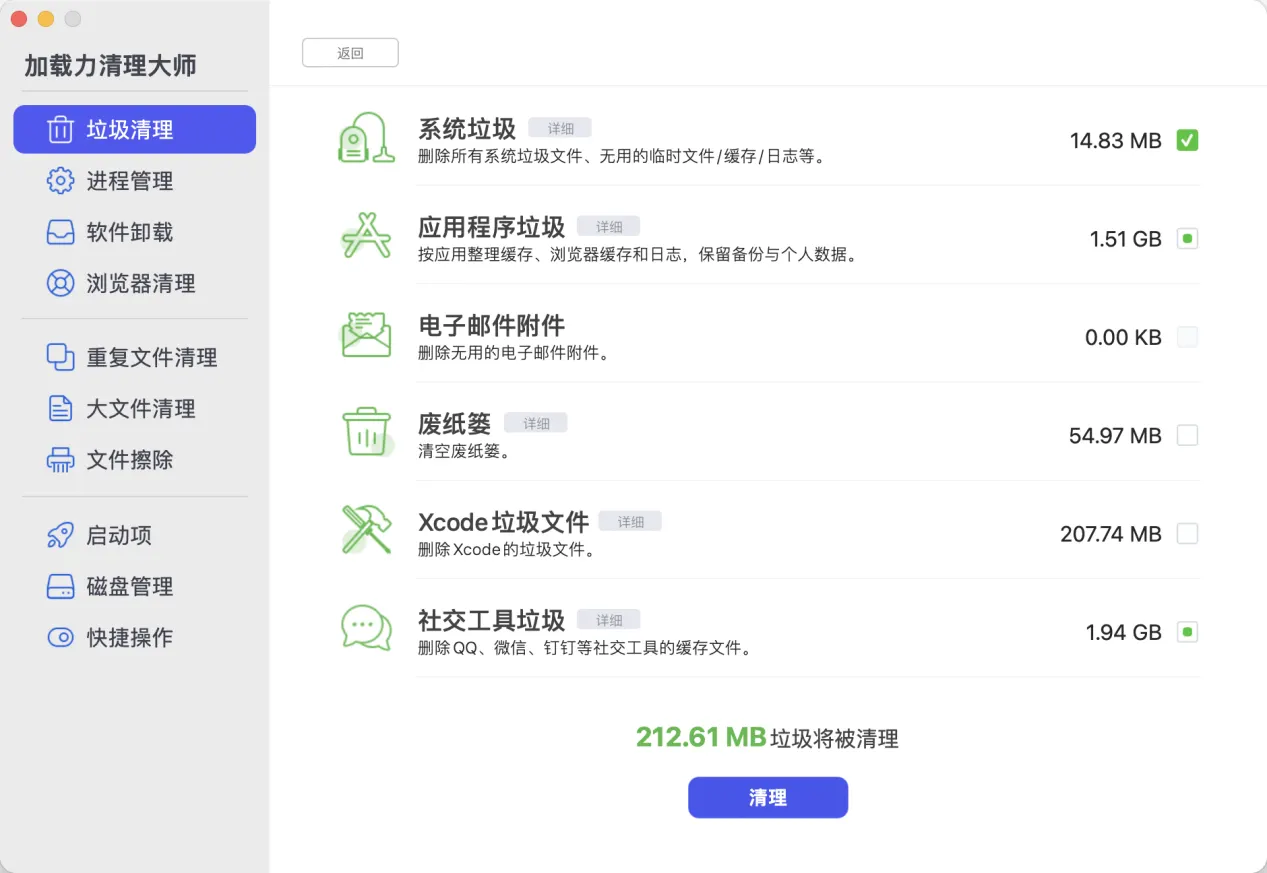
⼿动清理缓存需要你⾃⾏定位到系统⽂件夹,对那些不熟悉macOS⽬录结构的⽤户来说有⼀定⻔槛。如果你觉得⼿动操作太麻烦,可以使⽤加载力清理大师⼀键清理功能,它会⾃动扫描并安全清理所有类型缓存。
🔹 ⽅法 4:应⽤缓存和⽇志清理
除了系统缓存,每个应⽤⾃⼰也会⽣成缓存和⽇志⽂件。浏览器、聊天软件、设计⼯具通常会产生较多缓存。
常⻅占⽤情况:
- 微信/QQ:聊天记录⾥的图⽚、视频、⽂件
- 浏览器(Chrome/Safari):⽹⻚缓存、浏览历史、Cookie
- Adobe系列:巨⼤缓存
- Xcode:iOS开发的“储存⿊洞”,衍⽣数据可达⼏⼗GB
微信清理操作:
- 打开微信Mac版
- 进⼊【设置】>【通⽤】>【储存空间管理】。
- 清理缓存和管理聊天记录。
Xcode清理操作:
- 点击Xcode>Preferences>Locations。
- 点击Derived Data旁边的箭头,⼿动删除内容。
- 或者直接删除
- ~/Library/Developer/Xcode/DerivedData/下的⽂件夹。
🔹 ⽅法 5:重复⽂件清理
重复⽂件是Mac空间一大重灾区。你下载的⽂件在下载⽂件夹⾥有⼀份,拖到桌⾯⼜有⼀份。
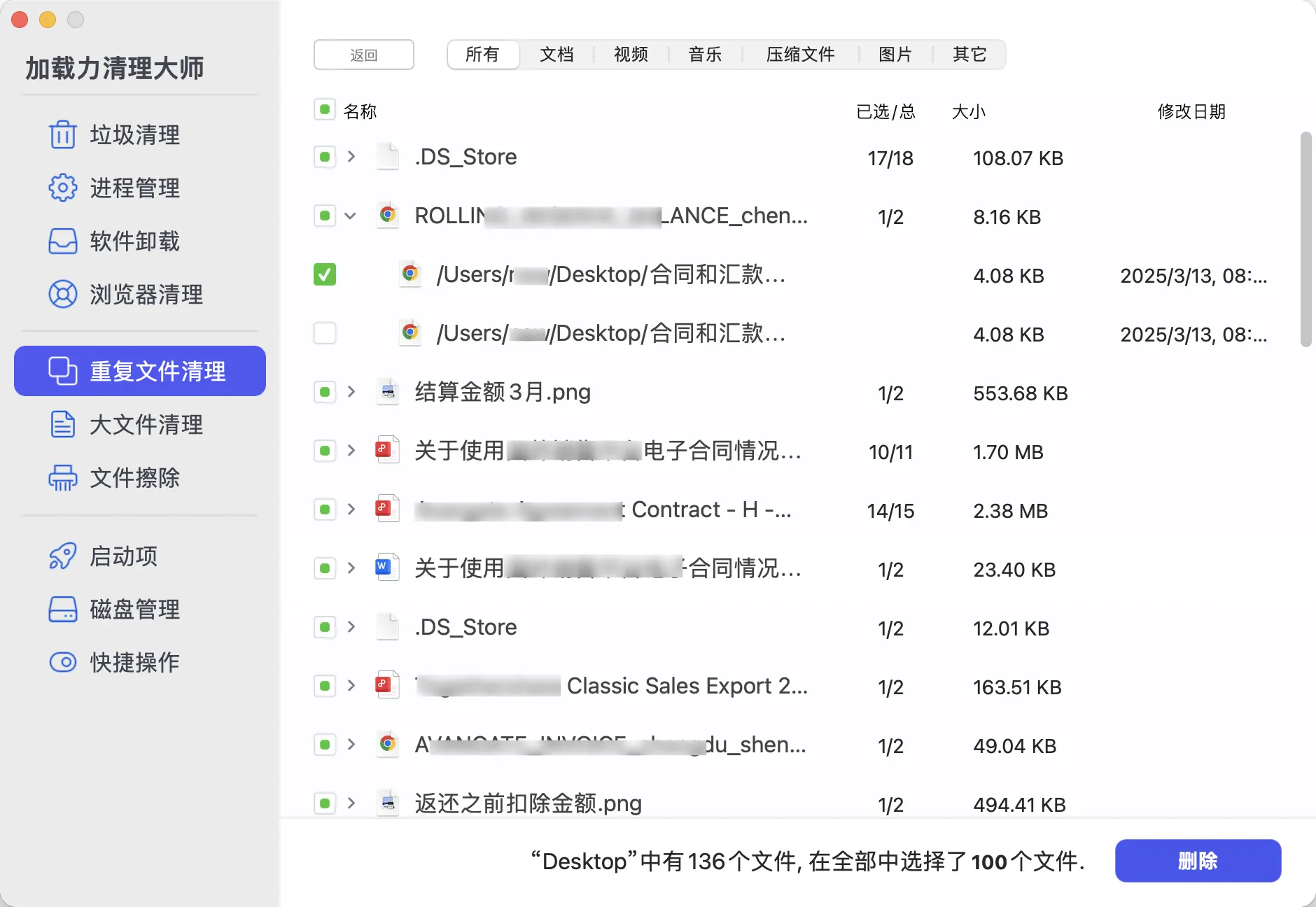
⼿动查找重复⽂件⾮常困难,因为⽂件名可能被修改,⽽且⽂件可能分散在不同的位置,这时使用⾼效的做法是⽤加载力清理大师的重复⽂件扫描功能。它能按内容精准匹配重复⽂件,⽽不是仅靠⽂件名判断,扫描结果还以分类展示,让用户直观了解重复文件。
🔹 ⽅法 6:浏览器缓存和历史记录清理
你的浏览器每次访问网页都在缓存资源:图⽚、样式表、脚本等。⽬的是让下次访问更快,但时间⻓了缓存内容就占用了空间。
Google Chrome清理:
- 点击右上⻆三点>设置>隐私和安全。
- 点击“清除浏览数据”。
- 时间范围选择“所有时间”。
- 勾选“缓存的图⽚和⽂件”,点击清除。
Safari清理:
- 点击Safari>设置>⾼级。
- 勾选“在菜单栏中显示’开发’菜单”。
- 点击开发>清空缓存。
🔹 ⽅法 7:Time Machine本地快照清理
当你开启了Time Machine但没有连接备份磁盘时,macOS会把备份临时存放在本地。这些“本地快照”可能占⽤⼏⼗GB的空间,且系统不会主动提醒,它们被归类在“系统数据”⾥。
检查本地快照是否存在:
- 打开终端(Terminal)。
- 输⼊
tmutil listlocalsnapshots /。 - 你会看到⼀系列以⽇期命名的快照。
- 输入
sudo tmutil deletelocalsnapshots快照日期(类似com.apple.TimeMachine.2026-09-29-120102.local中的日期:2026-09-29-120102)即可清理。
💡 注意:新的本地快照后续还会⽣成,建议定期检查清理。
🔹 ⽅法 8:大文件分析及清理
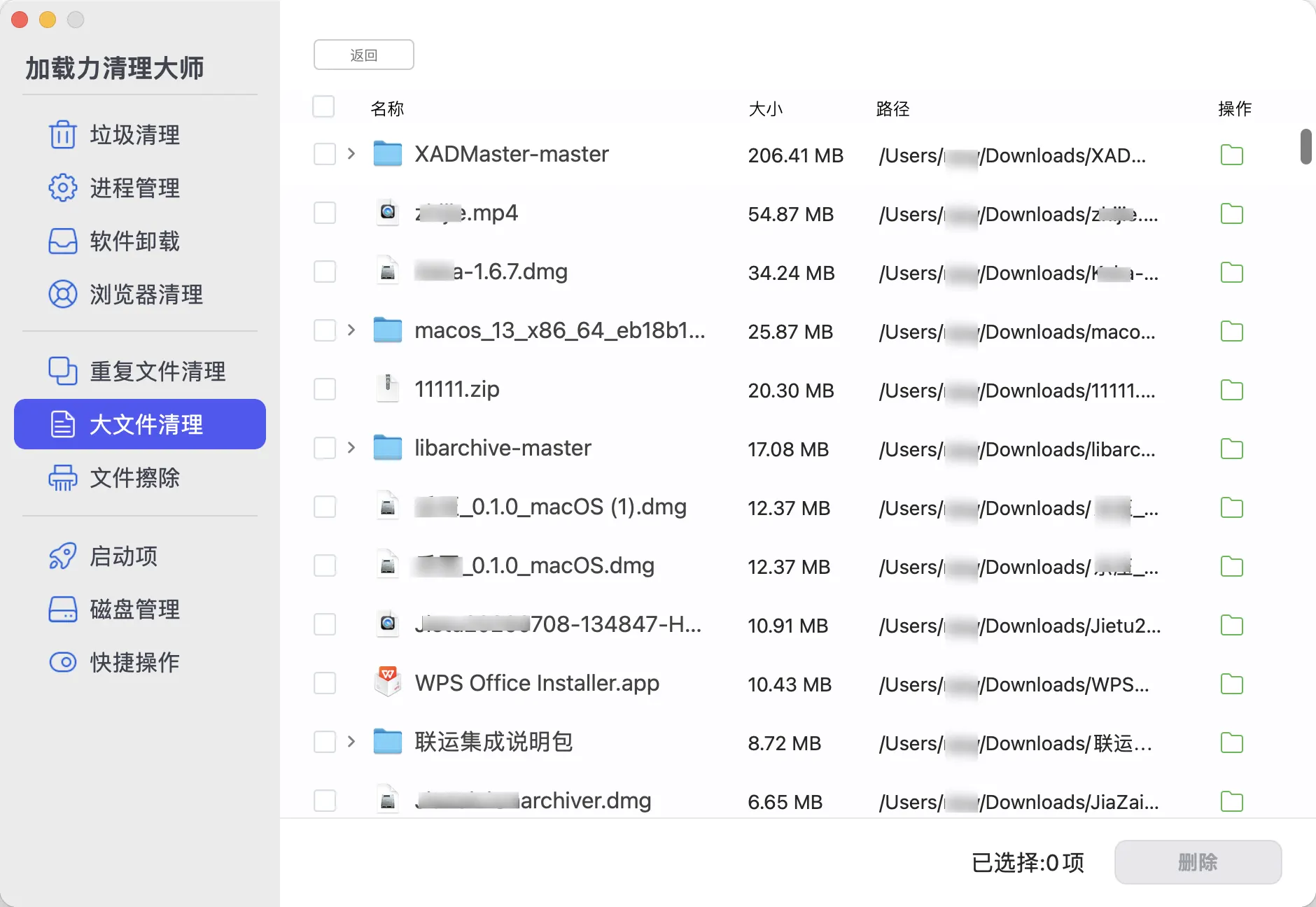
有时候你根本不知道什么⽂件占⽤了Mac储存空间,这时候就需要分析你的空间。加载力清理大师按照你扫描的文件夹,列举出文件夹的全部内容,按照文件/文件夹大小排序,让你清晰的了解各种文件/文件夹的大小。用户可根据情况一键删除。
🔹 ⽅法 9:完整卸载程序及清理卸载残留
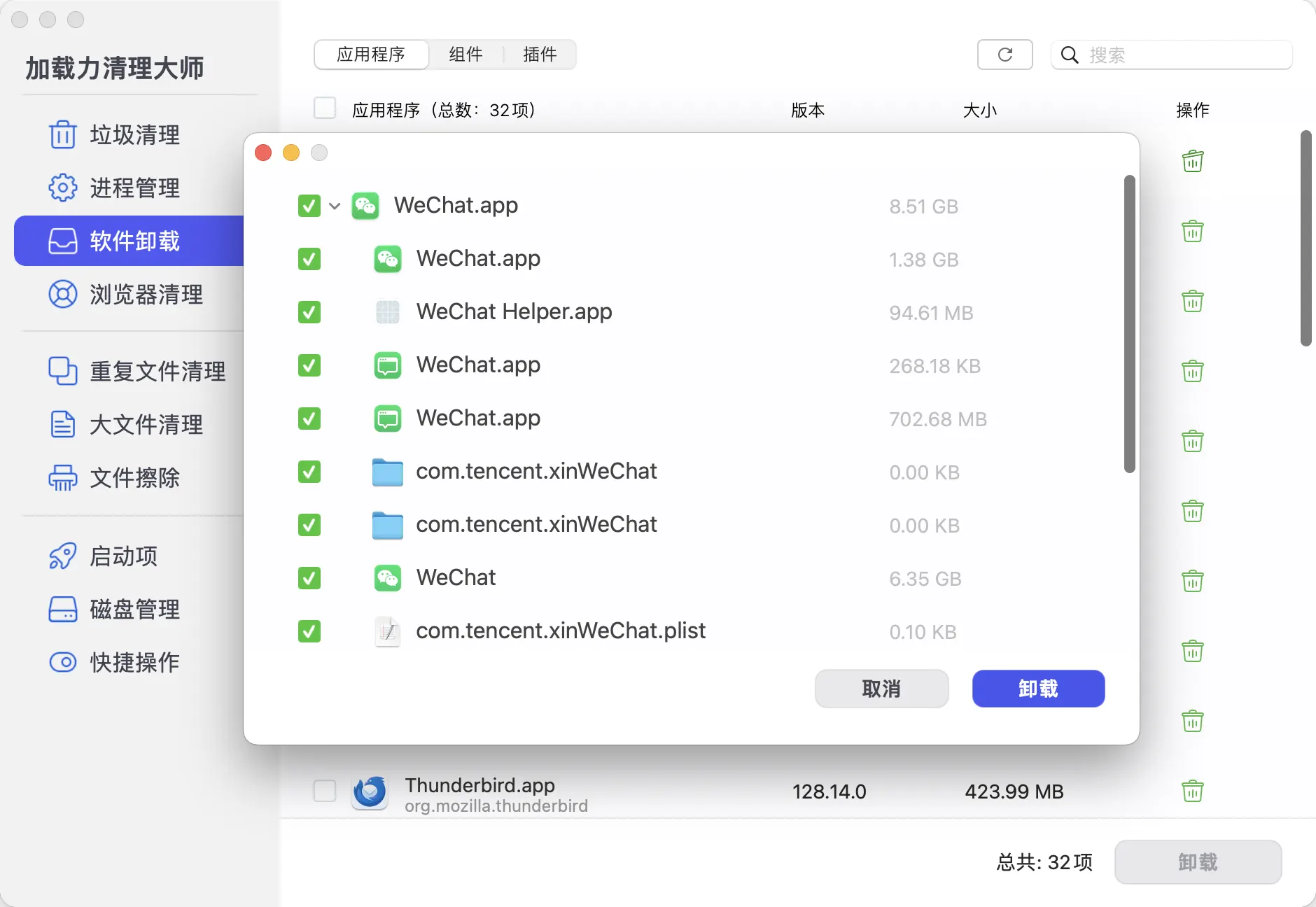
很多时候我们卸载程序就是直接把程序拖进垃圾桶,但是很多应⽤会在系统目录留下⽀持⽂件、偏好设置和缓存,这些残留⽂件⽇积⽉累也会占⽤不少空间。
⼿动查找残留位置:
~/Library/Application Support/
~/Library/Preferences/
~/Library/Caches/
~/Library/Containers/
但你很难判断哪些残留属于已经卸载的应⽤,哪些是还在⽤的应⽤留下的。加载力清理大师的完整应⽤卸载功能可以⾃动扫描应⽤的所有关联⽂件,让你⼀键完整卸载软件。
🔹 ⽅法 10:启动项管理
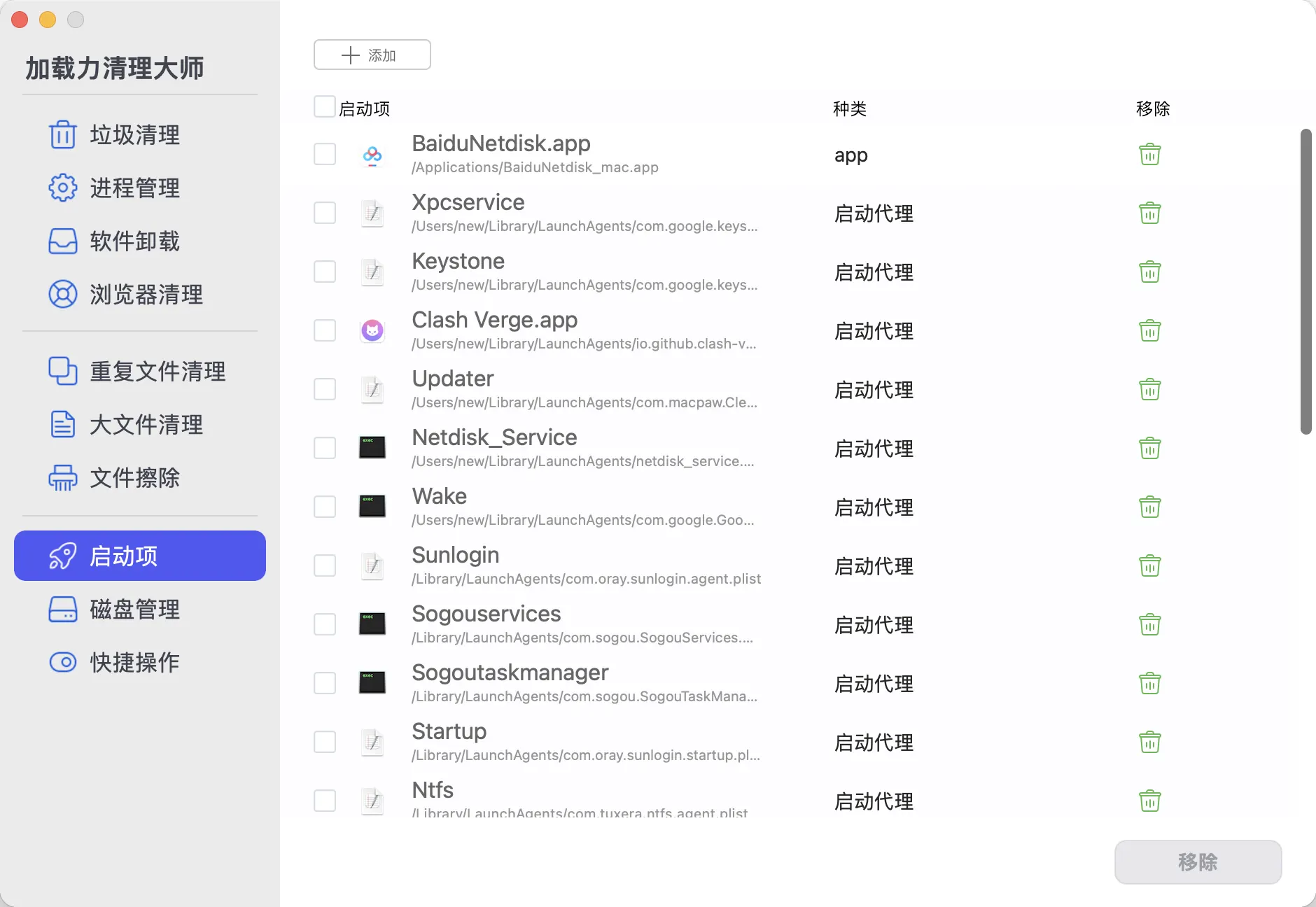
很多时候,我们电脑卡顿不单纯是储存空间变小。还有一部分原因是Mac启动时,自动开启很多程序。这些程序随电脑启动就运行,有些悄悄的在后台运行。严重占用电脑内存。
查看和管理启动项:
- 打开系统工具。
- 左侧列表选择【通用】项。
- 找到里面的【登录项】。
- 根据需求管理启动程序或插件。
当然,你还可以使用加载力清理大师的【启动项】来管理启动项。
总结
Mac储存空间不⾜是⼀个普遍的问题。⽂中的10个⽅法覆盖了大部分空间占用清理,可以根据⾃⼰的情况选择适合的⽅式。不过,定期清理⽐⼀次性清理更重要。养成定期维护的习惯,你的Mac不仅能保持充⾜空间,运⾏速度也会更流畅。使用加载力清理大师,高效管理Mac空间,以上操作软件中均有快捷操作。
常⻅问题
Q1:Mac储存空间不⾜会导致电脑变慢吗?
当然会。系统需要一定比例的磁盘空间来作为虚拟内存交换,临时文件写入操作。当Mac启动磁盘剩余空间不⾜时,这些操作会受限,应⽤启动就会变慢、系统响应就变得卡顿。
Q2:清理缓存会影响Mac正常运⾏吗?
不会。缓存的作⽤是加速程序和系统的运⾏速度,把程序需要的固定数据和资源预加载,删掉后应⽤会⾃动重新⽣成必要的缓存。
Q3:储存空间中的“其他”或“系统数据”是什么?
“系统数据”包括:系统缓存、⽇志⽂件、Time Machine本地快照、应⽤程序⽀持⽂件、字体、词典等内容,系统不会详细展示,但往往占⽤量最⼤。