目录
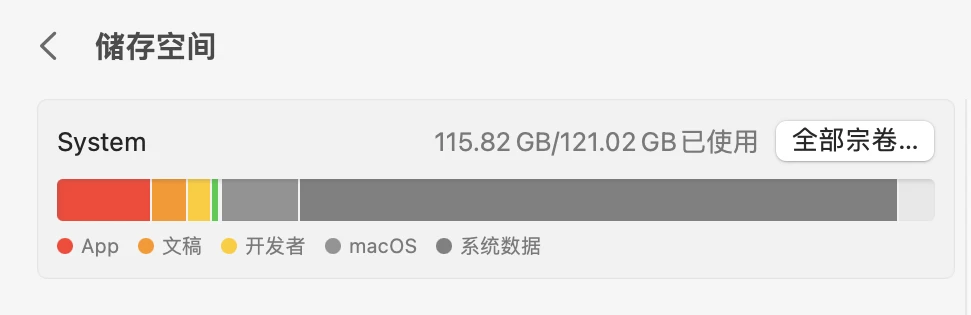
很多Mac用户点开存储管理面板的那一刻都会懵:明明照片、应用、文件、音乐加起来总占用才十几GB,顶部显示的「系统数据」却悄无声息吃掉30GB、50GB甚至100GB的空间。和能直接看明细、手动管理的其他分类不一样,系统数据只扔给你一个冰冷的总数字,没有分项占用清单,没有内置清理入口,摸不清删不掉,明明Mac内存告急却只能干着急。
为了彻底解决这个痛点,本文将为你硬核拆解系统数据的真实构成以及苹果抬高清理门槛的底层逻辑,并附上一套零风险、小白也能直接上手的清理流程。这套方法不会破坏macOS的运行稳定性,能帮你轻松打下来系统数据的冗余占用。
一、 为什么你的Mac系统数据会突然暴涨?
很多人的体感是,一两个月前系统数据还只有十几GB,突然就飙升到了三四十GB。这种暴涨并非毫无征兆,通常由以下机制导致:
- 温水煮青蛙式的缓慢累积:macOS小版本迭代、APP运行缓存、浏览器记录以及系统自动日志,每次只会新增几百MB到1GB的占用。这种极慢的增量在日常使用中很难被察觉,直到总占用突破阈值才会被发现。
- 大版本更新后的集中爆发:多数人察觉到存储异常膨胀,往往是在完成macOS大版本更新之后。大型更新会生成海量临时安装文件、留下固件残余,并自动创建本地备份快照,瞬间吞噬数GB空间。
- 清理后的持续反弹:很多人发现好不容易腾出十几GB空间,没几周又涨回去了。这是因为后台进程从未停止:系统全天写入运行诊断日志,应用每次打开都会重生成缓存,Time Machine会按周期创建新快照,系统更新也会留下专属残余。
二、 这几十GB的Mac“系统数据”到底藏了什么?
苹果实际上把系统数据设计成了一个「兜底收纳箱」。所有由系统托管且无法归入照片、应用、文件等明确分类的内容,都会被塞进这里,具体包括:
- 系统专属缓存与日志:macOS自主生成的临时数据(与普通应用独立缓存区分),以及持续写入的全量运行活动和故障诊断记录。
- Time Machine本地快照:在外部备份硬盘未连接时,系统临时存储在内置硬盘上的每小时备份副本。
- 移动设备本地备份:通过Finder连接iPhone/iPad时生成的整机备份,单份体积通常高达3-8GB。
- macOS更新残余:系统更新完成后未能被自动删除的安装包和固件临时文件。
- Xcode派生数据:开发者常用的开发工具所生成的海量缓存和编译产物,藏于系统级隐藏目录中。
为什么你自己统计的总和,永远对不上系统显示的数值? 因为macOS还将三类普通用户完全无法访问的文件计入了系统数据:系统预留保留空间、活跃运行的虚拟内存交换文件,以及当前正在使用的托管存储。这些是系统正常运行的必须占用,无法浏览也无法删除,完全不需要费心清理。
三、 为什么苹果不肯做一个“一键清理”功能?
苹果官方其实能统计出总占用,但刻意锁死了访问权限,主要是基于两层安全设计考量:
- SIP系统完整性保护机制:自macOS El Capitan起,苹果启用了该机制以防止核心目录被恶意篡改。普通用户如果不手动关闭SIP(极度不推荐的高危操作),哪怕是管理员账号也无权修改核心文件。
- 极低的容错率与默认隐藏的资源库:普通用户能触达的系统级冗余文件(如缓存、日志)多存放在默认隐藏的 ~/Library 目录下。苹果隐藏它是为了防止误删:删错支持文件会导致应用崩溃,误删偏好设置会清空配置,删掉启动代理会让应用失效,风险远高于收益。
官方的存储管理面板仅提供「存入iCloud、优化存储空间、自动清废纸篓、减少杂乱」等基础功能,根本触碰不到隐藏冗余。
四、 揪出90%用户忽视的5大“吃内存元凶”
在Mac系统数据中,以下五类文件的占用空间极大,是清理时的第一优先目标:
- 长期累积的Time Machine本地快照:苹果的预设逻辑是连上外接硬盘后自动同步并删除本地快照,但多数用户不会频繁连接备份盘,导致快照一轮轮累积,悄悄吃掉10-20GB空间。
- 积年累月的旧设备备份:很多用户换了多台iPhone,但几GB甚至十几GB的陈年旧备份依然躺在Mac的Finder「管理备份」列表中,系统几乎不会主动清理它们。
- Xcode遗留的海量垃圾:只要安装过Xcode,即便后来卸载,其派生数据和模拟器缓存仍会留在隐藏目录中,高频使用下可累积达10-30GB。
- 微信/QQ等社交工具本地缓存:高频聊天软件多年累积的图片、视频、文件和朋友圈浏览缓存,会被纳入系统共享支持目录。即使在软件内手动清理,依然会有大量冗余日志和失效媒体碎片残留在系统级目录中。
- 浏览器遗留的深层冗余:除了常规历史记录,还有与系统级服务关联的深层缓存、扩展程序冗余配置和离线站点残留包。浏览器自带的清理功能无法完全删除它们,积少成多便会占用数GB存储。
五、 零风险实操:Mac系统数据安全清理指南
按照「先处理高占比易操作文件,再清理隐藏冗余」的逻辑,以下流程无需修改系统权限,新手也能安全执行:
- 第一步:删掉过时的旧设备备份。打开Finder,在「位置」分类下找到你的iOS设备,进入「管理备份」页面,将不再需要的历史备份全部选中并删除。这一步通常能直接回收数GB到十几GB空间。
- 第二步:同步并清理Time Machine快照。将闲置的Time Machine外接备份硬盘连回Mac,等待全量备份同步完成。macOS随后会自动删除已过期的本地快照,立刻释放系统空间。
- 第三步:一键扫描清理系统隐藏冗余。面对深层隐藏文件,直接使用专业的清理工具「加载力清理大师」补足苹果官方的操作缺口。选择「垃圾清理」功能进行扫描,软件会自动遍历常见的系统冗余存储位置,在几十秒内将缓存、日志、更新包、聊天工具缓存、Xcode垃圾等安全可删内容整理成分类清单。用户可以先查看占用明细,确认无误后执行清理,全程免费且无需承担误删搞崩系统的风险。
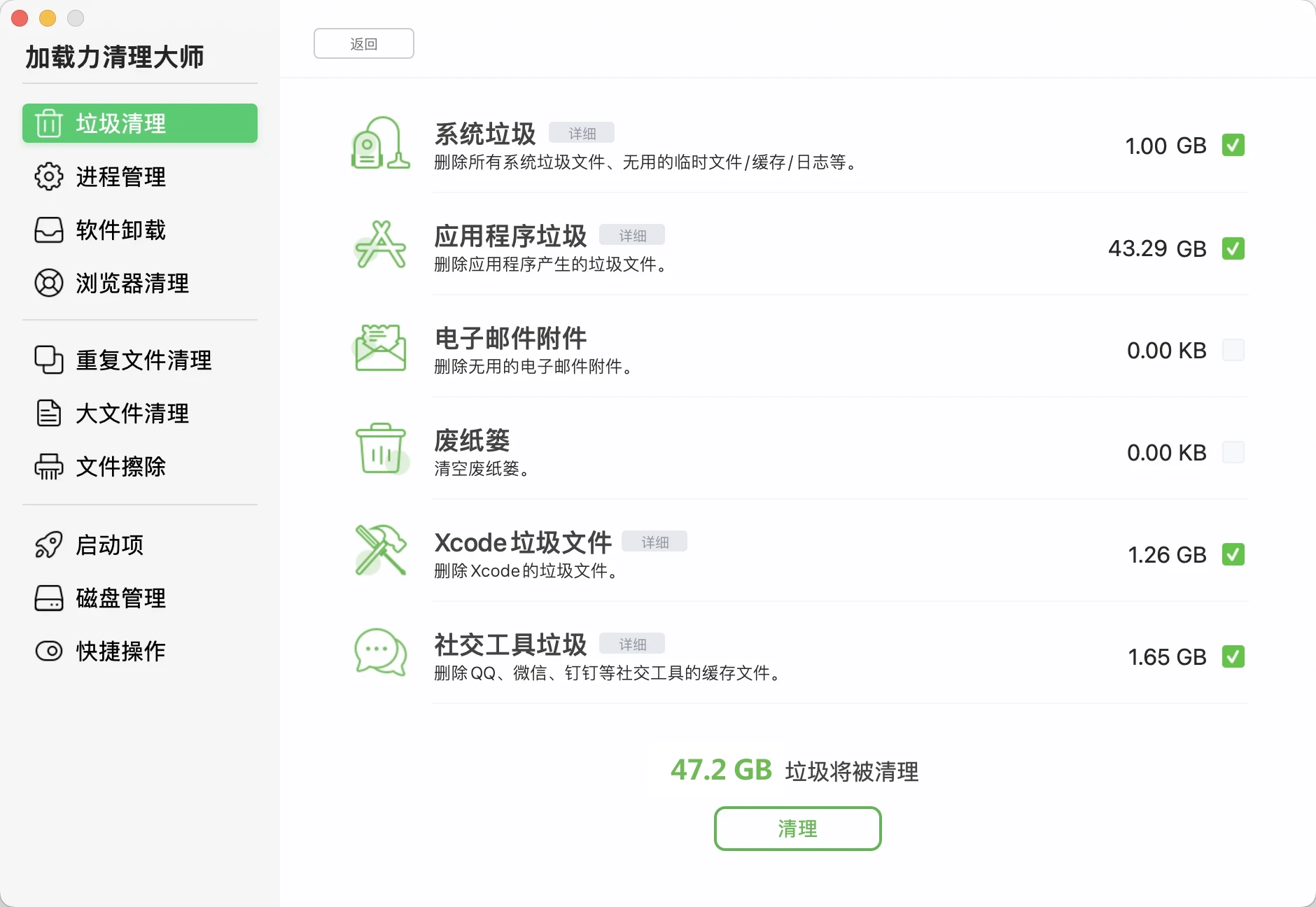
Mac系统数据的超量膨胀是缓存、快照、残留更新等长期累积的结果,单纯依靠人工翻找隐藏文件夹极易误删重要文件。每月花十几分钟结合基础设置与「加载力清理大师」走一遍上述维护流程,就能从根源上遏制系统数据的无序扩张,彻底盘活Mac的存储空间。
最后总结
Mac系统存储空间不足的问题从来不是单一原因导致的:系统数据的超量体积是缓存、日志、快照、更新残留、旧备份和系统临时运行内容长期累积的结果,而macOS出于安全考量几乎没有给普通用户开放直接管理这类内容的入口。
手动清理过时备份、同步本地快照虽然能回收一部分空间,但剩下的大量隐藏冗余文件,靠人工翻找隐藏文件夹很难定位清楚,稍有不慎就可能误删重要文件影响系统运行。
加载力清理大师正好填补了这个操作空白,它会自动遍历所有常见的系统冗余存储位置,在执行任何删除操作之前,先把所有可安全移除的垃圾内容整理成清晰分类展示给用户。Mac用户完全不需要挖空心思找隐藏文件夹,也不用抱着侥幸心理赌文件能不能删,就能轻轻松松清理掉体积超标的系统数据,把Mac的存储空间彻底盘活。