打开Mac的存储空间查看,【系统数据】竟然占存储条最大空间,存储条也快占满,电脑开始提示“磁盘空间不足”,文件无法保存,消失无法接受,电脑开始变得卡顿,甚至死机。
什么是系统数据?系统真占这么大空间?能不能删?怎么删?删了会不会有问题?
别急,本文专门介绍这些内容。使用256GB MacBook几年后,系统数据从开始的18GB涨到90GB,按照本文方法清理后回到30GB,所以90GB的系统数据完全可以安全降下来。
一、这些[系统数据],到底是什么东西?
macOS将系统磁盘占用分为:应用程序、文稿、系统运行需要的数据、系统本身、其他用户、剩余可用空间等。
系统数据是一个”灰色地带”,官方定义相对模糊,实际包含内容相对宽泛。
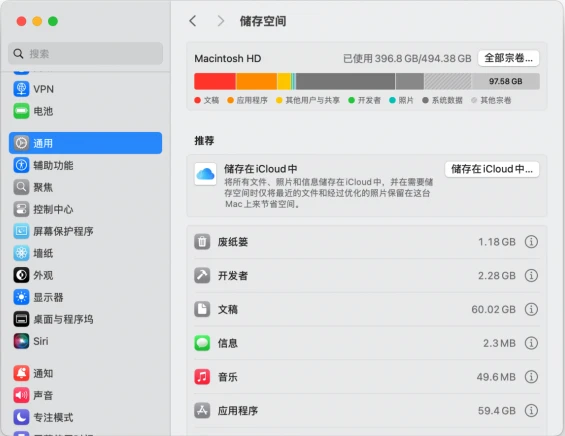
系统数据的常见组成:
- 缓存文件
系统和各种App运行时会自动生成临时缓存,这些缓存可以提高下次加载数据更快。但它们只管存不管删。浏览器缓存、应用缓存、系统缓存,长时间下来缓存文件就堆积如山。
- 日志文件
系统每次运行、每次报错都会写日志。对于绝大多数用户都没有实际用处。
- 社交软件缓存
微信、企业微信、钉钉、飞书,所有群聊收发的文件、图片、语音,都会保存到本地。
- Time Machine本地快照
如果你开了Time Machine但没接外接备份盘,macOS会“贴心”地在本地硬盘创建快照。
- macOS更新文件
系统更新后留下的安装包和临时文件,用完也不一定会自动清理。
- AI相关文件
较新版本的macOS会在本地存储AI模型和离线处理所需的资源文件,这部分也会被计入系统数据。
- Xcode衍生数据(开发者专属)
如果你用Xcode开发,~/Library/Developer/Xcode/DerivedData下面那些编译缓存、索引文件,随随便便就能吃掉几十个G。
二、安全清理Mac 系统数据指南
1. 清除 Time Machine 本地快照
打开终端输入:tmutil listlocalsnapshots / 回车
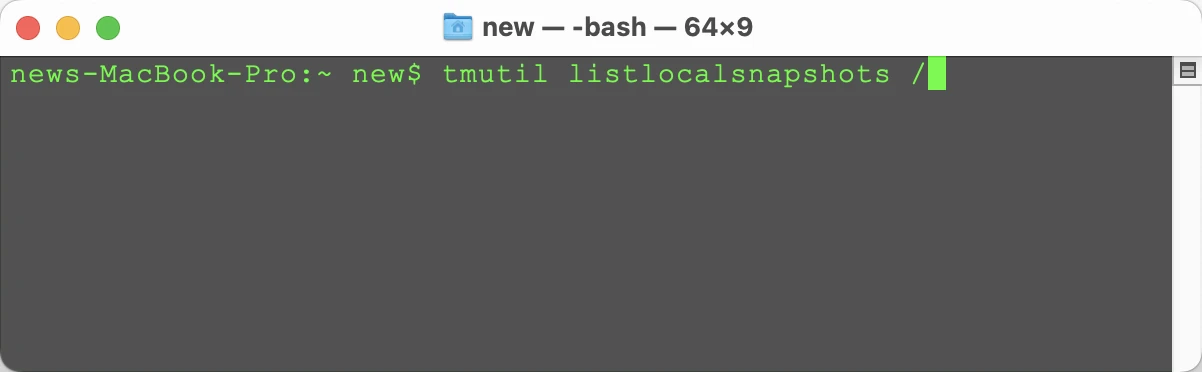
执行全部删除输入:sudo tmutil deletelocalsnapshots / 回车输入密码(密码不可见直接输入完,回车即可)
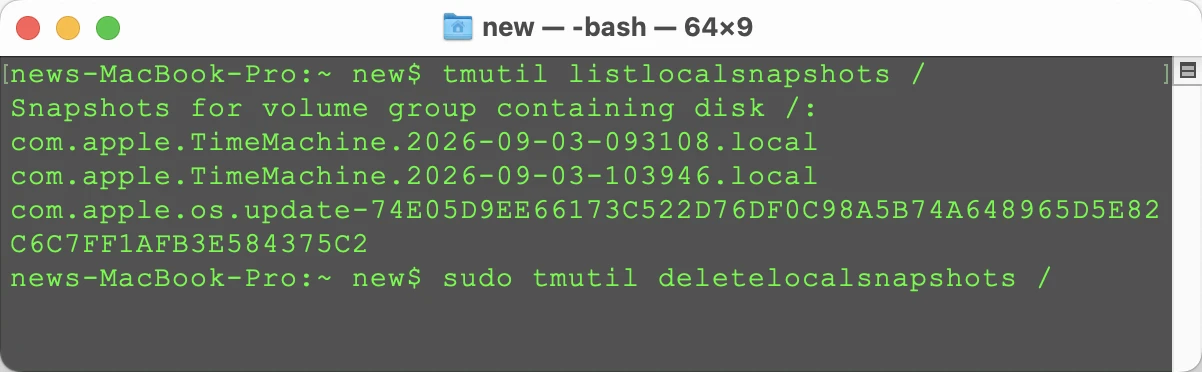
执行后等待一会,系统会在后台释放空间。
2. 清理应用缓存
打开 访达 → 前往 → 前往文件夹(快捷键Shift + Cmd + G),逐一检查以下路径:
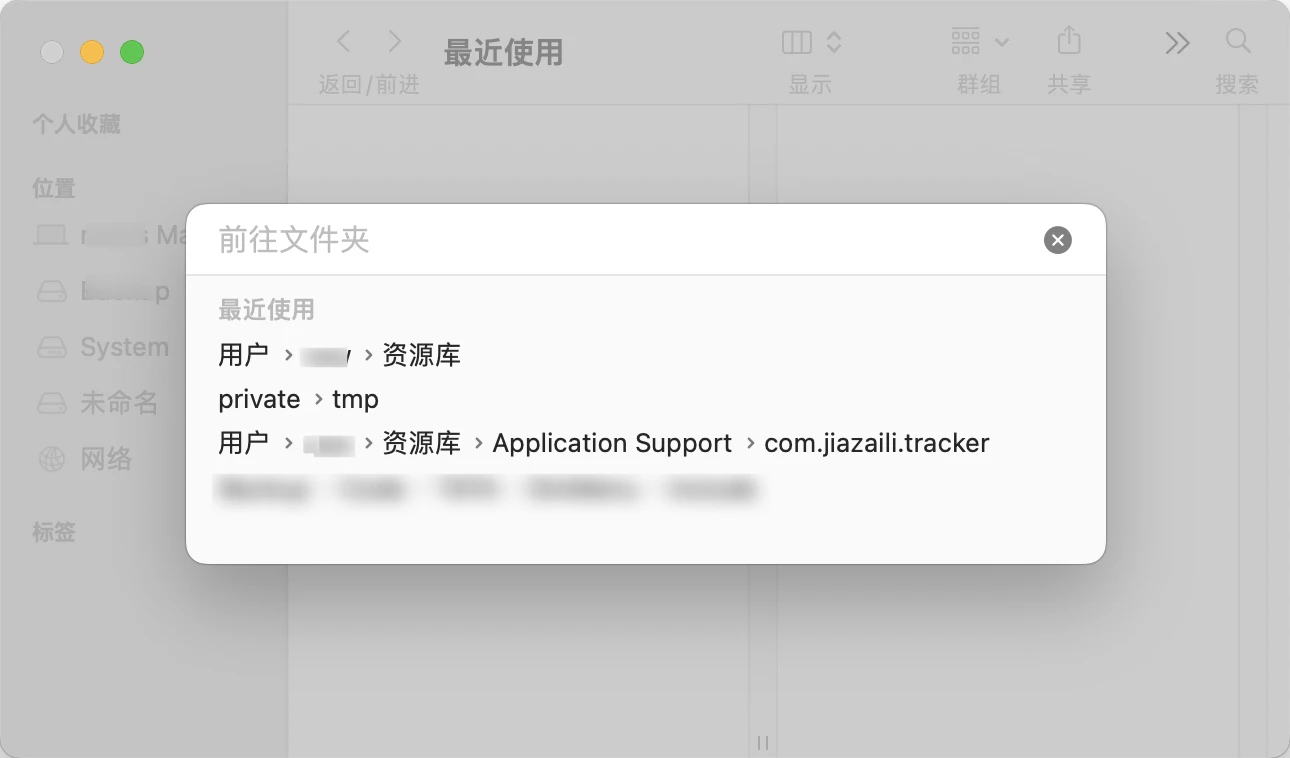
~/Library/Caches/用户级应用缓存进入后按大小排序,删除占用异常的文件夹(如com.google.Chrome)
/Library/Caches/系统级缓存谨慎操作,只清理体积明显异常的项目
~/Library/Logs/应用日志删除扩展名为 .log的旧文件
在访达中按Cmd + 2切换到列表视图,点击「大小」列头排序,一眼看到哪些文件夹最占空间。
3. 清理 Xcode 残留
如果你运行过Xcode即使你后面卸载了,残留文件也会一直保留在系统数据中:
~/Library/Developer/Xcode/DerivedData 开发编译程序数据,文件夹全删无影响
~/Library/Developer/Xcode/iOS DeviceSupport — iOS 设备调试符号,保留最新版本即可
~/Library/Developer/CoreSimulator 模拟器镜像,不开发iOS可全删
4. 卸载不用app
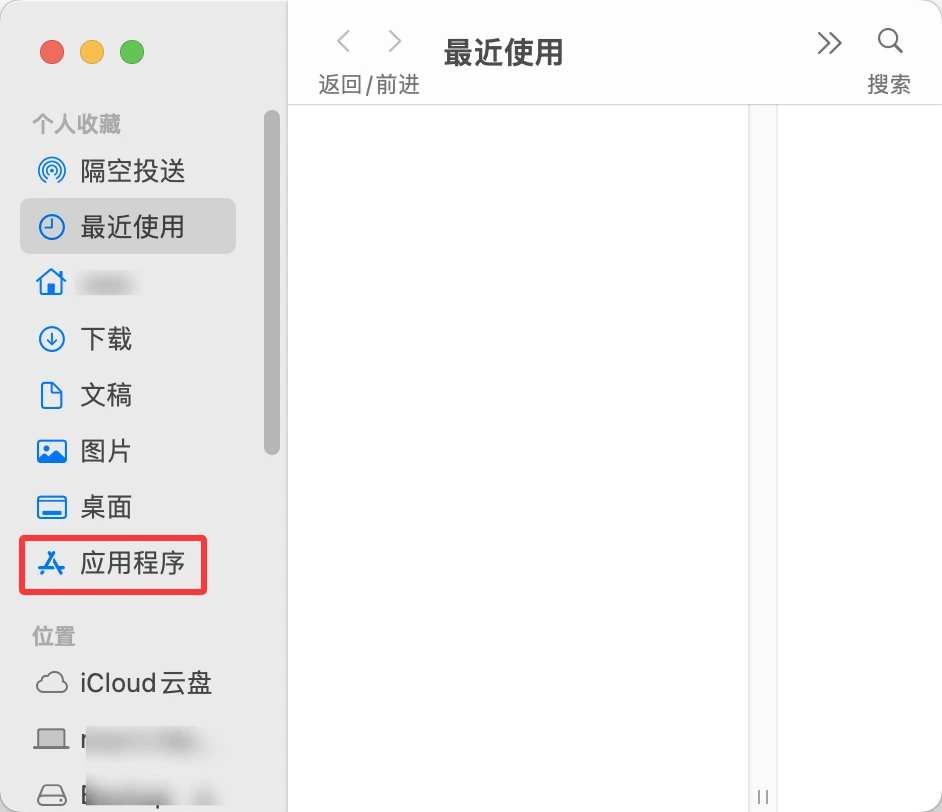
打开访达,左侧找到应用程序。查看哪些app是暂用空间大,长时间不使用的。可以直接删除。
5. 删除下载后不用内容
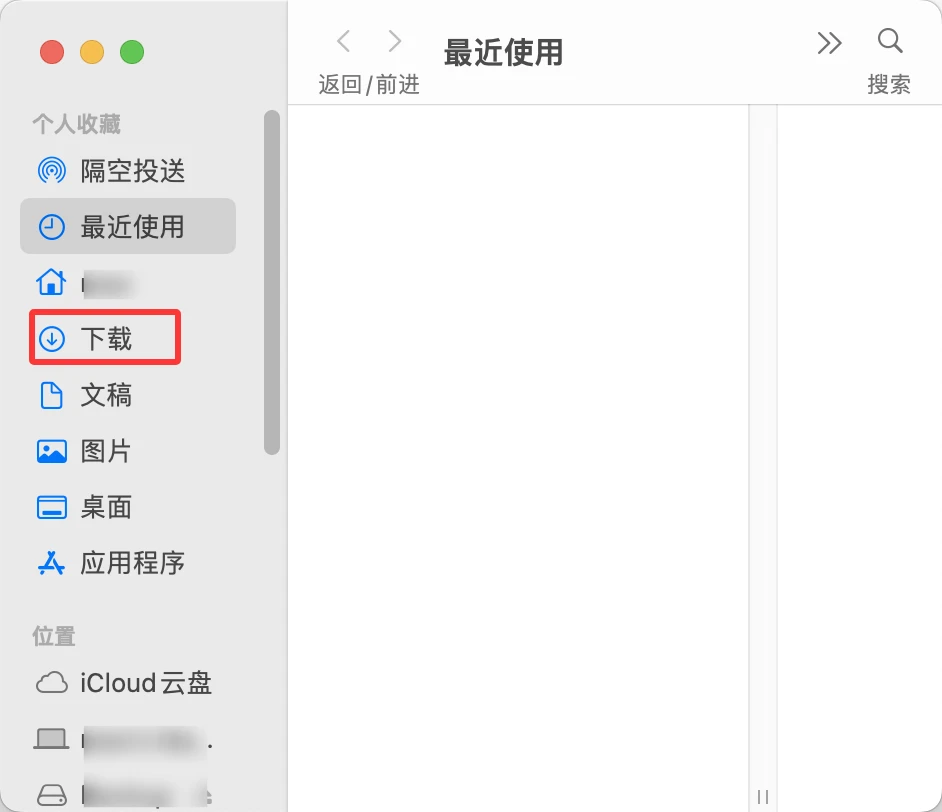
打开访达,左侧找到下载,可以按时间排序,大小排序。找到不用的文件直接删除。
6. 清空回收站
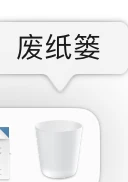
有些用户喜欢删除文件就不管了。殊不知很多文件只是回收到垃圾桶,并没有从系统删除。
三、适合不想手动翻阅,希望一键处理的用户。
每次都去翻阅这些文件夹费时费力,而且对系统不熟的还怕删错。我们可以使用第三方工具:加载力Mac清理大师来一件处理。
怎么使用加载力Mac清理大师优化空间,只需基本即可完成:
- 下载载力Mac清理大师,安装并运行。
- 找到左侧系统清理,点击右侧扫描按钮。
- 程序会罗列找到的缓存文件,可根据需求查看详细列表。选择合适的缓存进行清理。
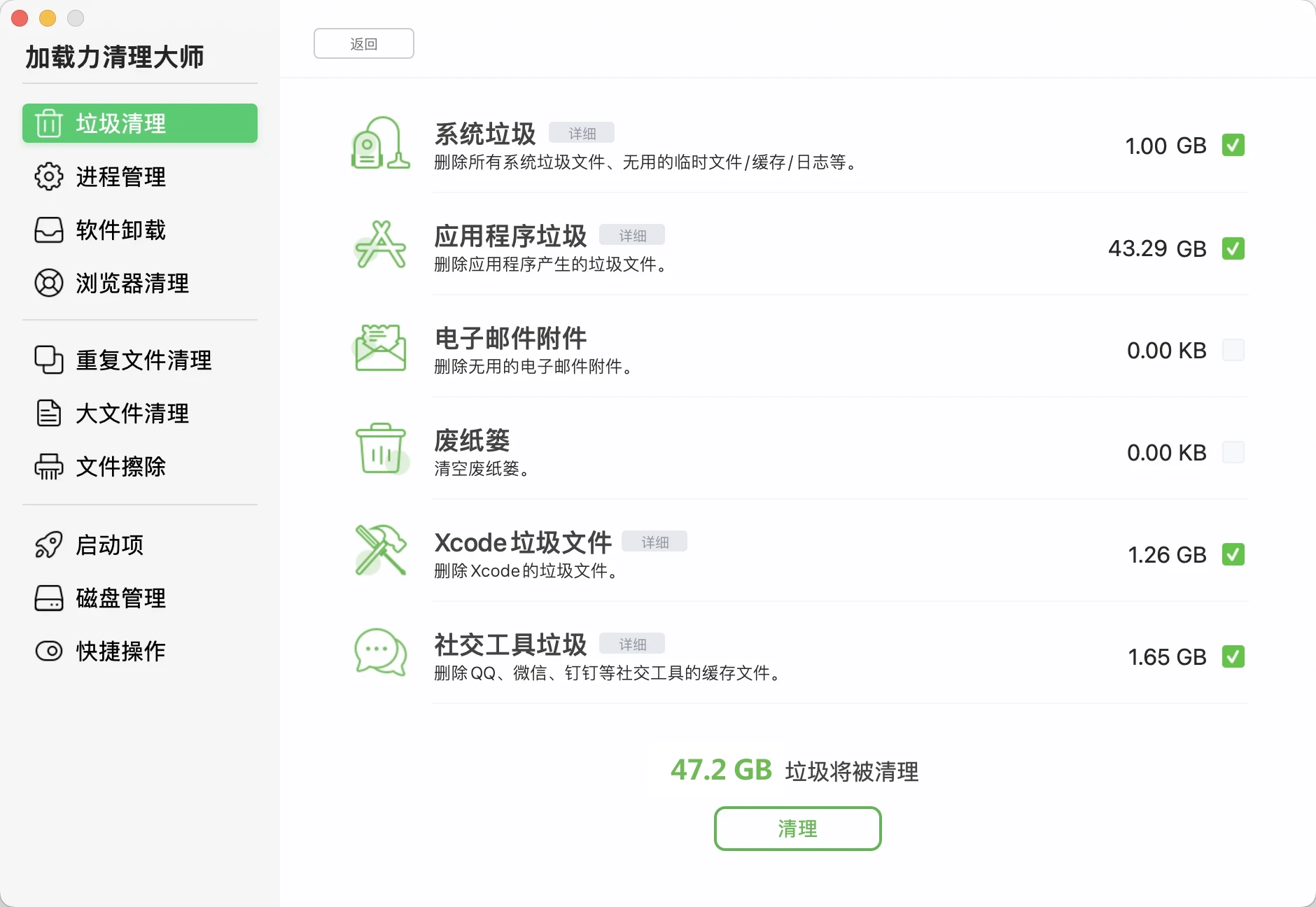
- 您还可以选择左侧的,软件卸载、浏览器清理、重复文件清理、大文件清理来优化您的系统空间。
四、清理之后,怎么防止容量再次膨胀?
- 如果你使用Time Machine 备份盘,定期使用外置盘备份,完成备份后本地快照会自动清除。
- 使用专业的卸载功能卸载程序,清楚程序的缓存数据和配置数据。
- 关闭不必要的开机启动应用,减少程序生成缓存数据。
- 系统大版本升级后,及时清理使用完的安装程序。
总结
Mac系统数据大,真正的原因不是“macOS太占空间”,而是多个问题叠加。把本文的几步方案浓缩成三句话:先清快照(终端命令,零风险见效最快)、再清缓存和日志(手动或使用加载力Mac清理大师均可)、最后清理大文件和残留(用工具扫一遍兜底)。