电脑怎么卸载才能把软件卸干净?Windows和Mac区别很大,别再只点“卸载”了。
📄 本文目录(点击可快速跳转)
一、为什么你总觉得“卸载不干净”?
很多人卸载软件的方式是:
- Windows:控制面板 → 卸载程序 → 点“卸载”
- Mac:应用程序 → 拖到废纸篓 → 清空
但这样做,通常只删掉了主程序,真正占空间的“残留”还在:
🔹 Windows 常见残留位置:
C:\Program Files\ 和 C:\Program Files (x86)\
C:\Users\你的用户名\AppData\Local\ 和 Roaming\
注册表:HKEY_CURRENT_USER\Software\和HKEY_LOCAL_MACHINE\SOFTWARE\
🔹 Mac常见残留位置:
~/Library/Application Support/
~/Library/Preferences/
~/Library/Caches/
~/Library/LaunchAgents/ 和 /Library/LaunchDaemons/
这些地方不清,软件就等于“没卸干净”。
二、Windows和Mac卸载机制的区别
| 对比项 | Windows | Mac |
|---|---|---|
| 原生卸载入口 | 控制面板 / 设置 → 应用 | 应用程序 → 移到废纸篓 |
| 注册表/配置文件 | 注册表 + AppData | ~/Library 下的多个文件夹 |
| 残留隐蔽性 | 注册表复杂,新手不敢动 | Library 默认隐藏,找不到 |
| 手动清理难度 | 较高 | 中等 |
| 推荐方式 | 原生卸载 + 专业清理工具 | 原生卸载 + 专业清理工具 |
👉 结论:两个系统都不能只靠“点一下卸载”就干净。
三、手动清理的坑,你踩过几个?
- 误删注册表 → 系统不稳定、软件打不开
- 删错 Library 文件 → Mac 设置丢失、iCloud 异常
- 共享 DLL / 框架被删 → 其他软件跟着崩
- 启动项没清 → 开机还是慢,后台还在跑
所以,手动清理适合懂系统的人;普通用户更适合用专业的卸载清理工具。
四、专业卸载工具一键深度卸载(Mac版本)
1. 加载力清理大师能解决什么?
以下功能描述请根据真实产品信息替换
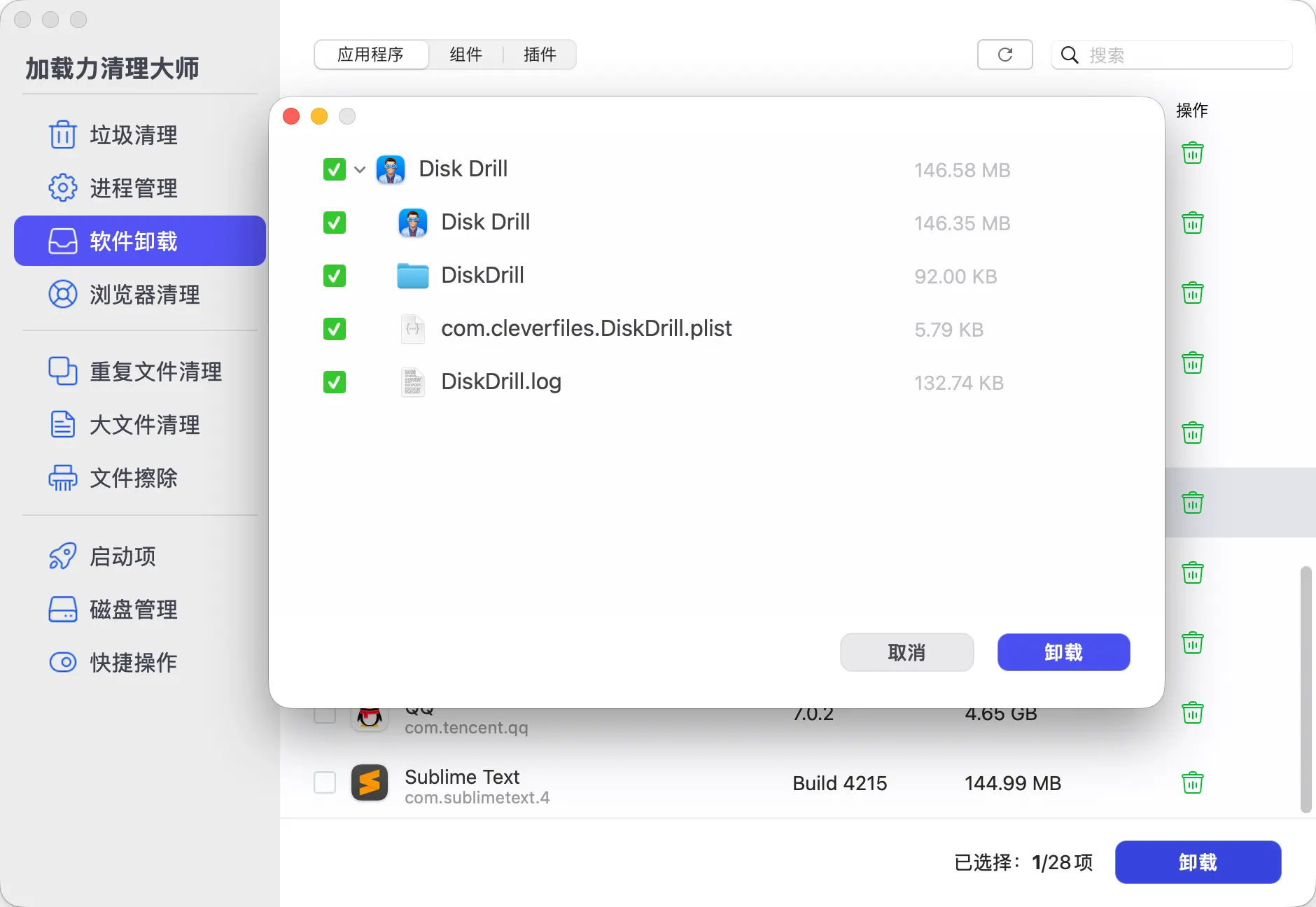
- 一键深度卸载:不只删主程序,还扫描残留文件、Library缓存(Mac)
- 残留清理:自动识别 AppData、Preferences、Caches、LaunchAgents等隐藏路径
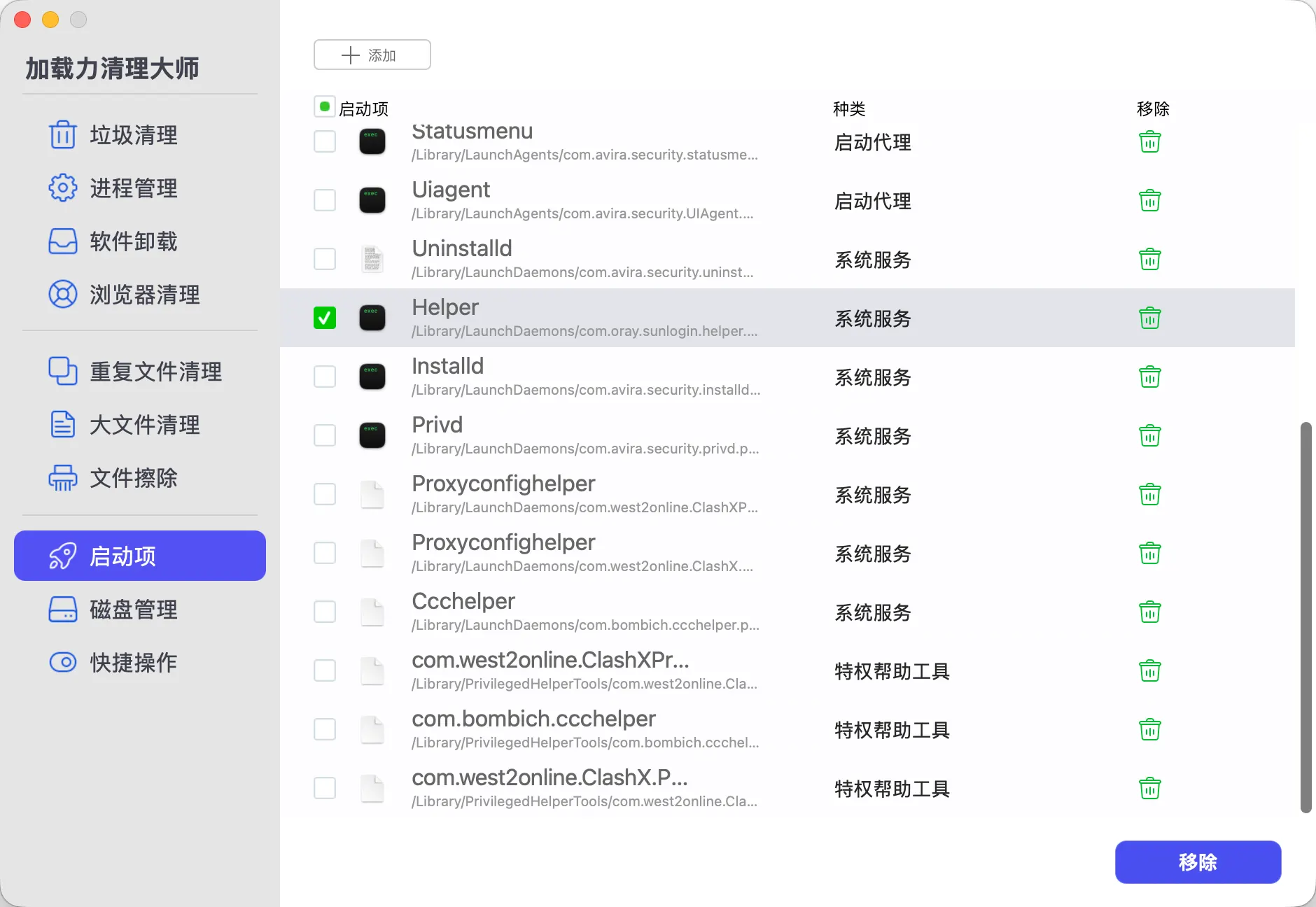
- 启动项管理:卸载后同步清理后台服务与开机启动项
- 磁盘空间可视化:看清哪些软件最占空间
2. 适合哪些人用?
- 经常装/卸软件,电脑越用越卡的人
- Mac用户,找不到Library残留的人
- 办公电脑、家用电脑、游戏本用户
- 不想手动改注册表、又想把软件卸干净的人
3. 正确卸载流程(推荐)
- 先关闭软件相关进程。
- 启动加载力清理大师,切换到软件卸载。
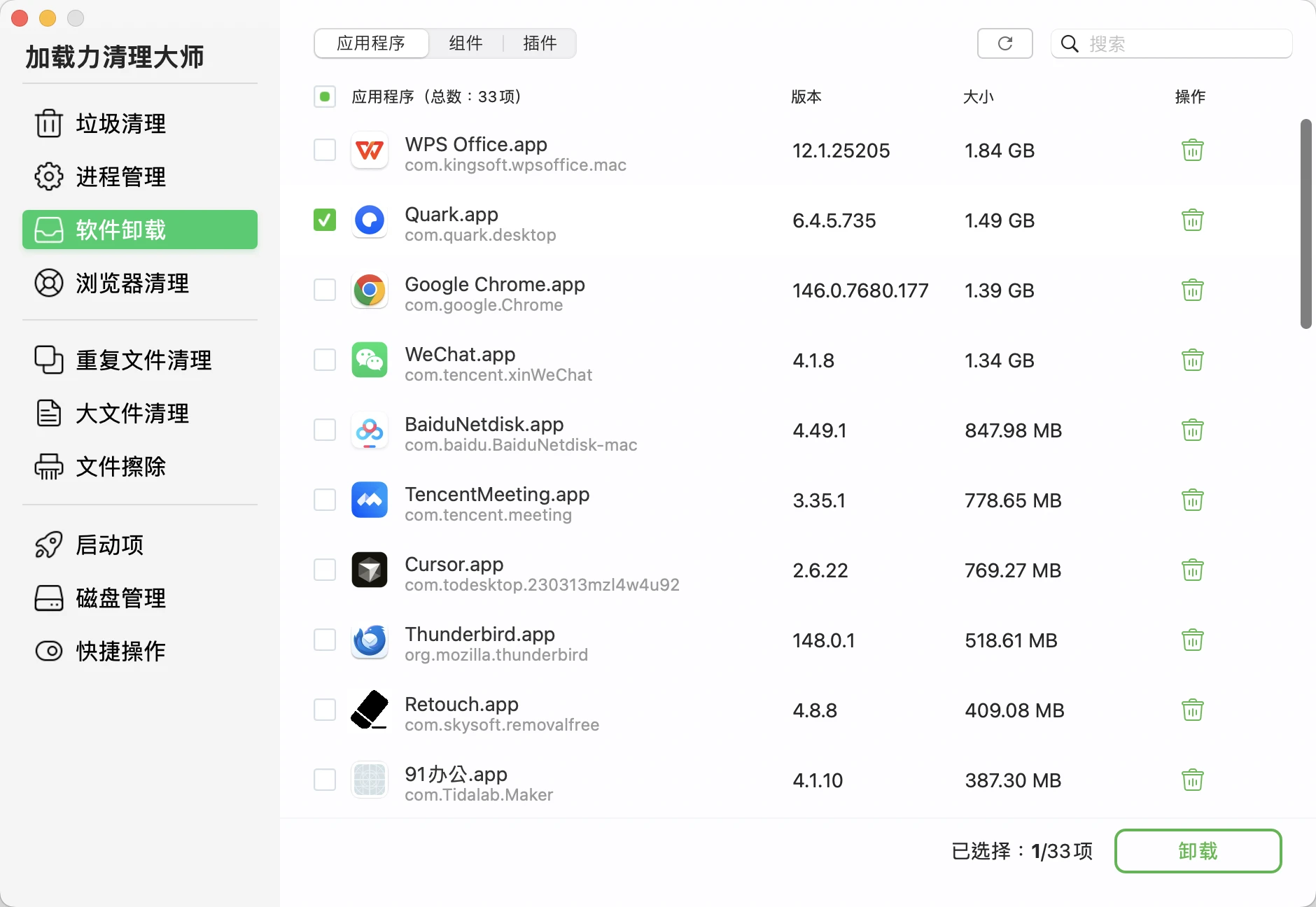
- 选择像要卸载的软件,点击卸载。
- 清理启动项和后台服务。
总结
卸载软件不是“点一下”就完事。
Windows 要清注册表和 AppData,Mac 要清 Library 隐藏目录。
Mac下不想手动折腾,就用加载力清理大师,一键深度卸载,把该删的都删干净。