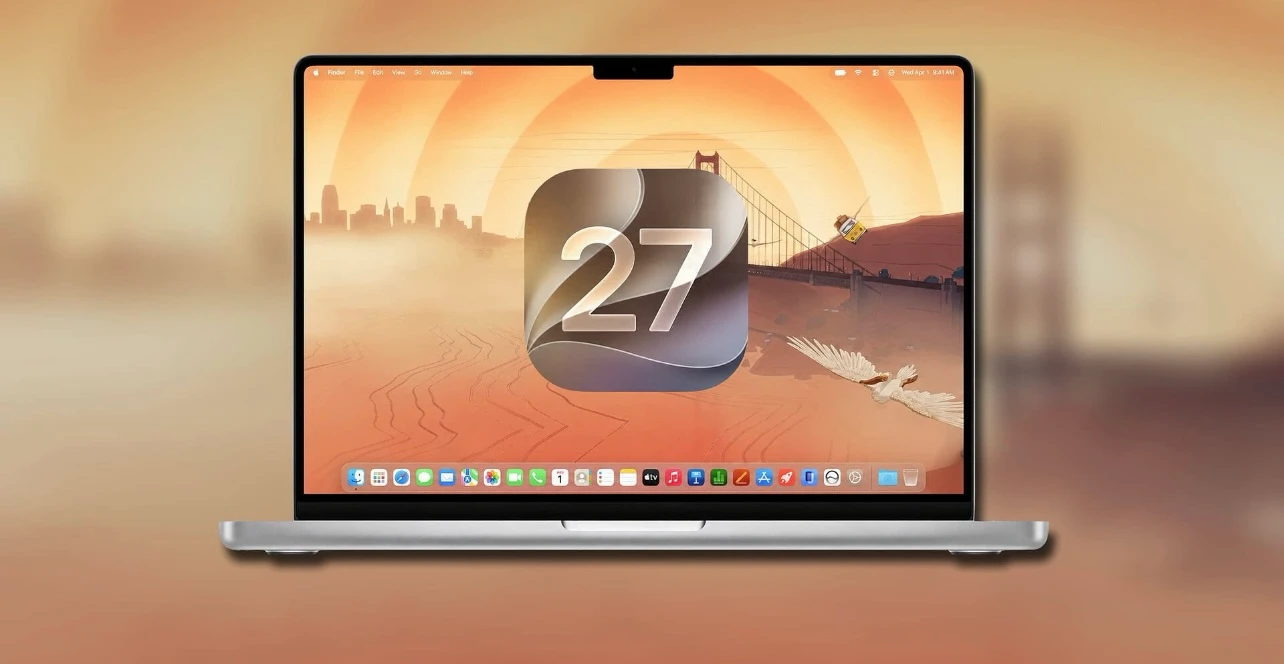
90%的Mac用户升级macOS 27前忽略了这一步――克隆可启动系统备份。2026年WWDC正式发布的macOS 27 Golden Gate(金门)是苹果彻底告别Intel的里程碑版本,仅支持Apple Silicon M1及以上芯片。大版本升级伴随大量底层重构,App闪退、插件失效、外设驱动不兼容的概率远高于小版本更新。
本文将手把手教你在点下"立即升级"按钮前,5步完成macOS 27系统盘的完整可启动克隆。一旦升级出现任何问题,插上克隆盘即可秒回当前系统,不用重装、不用重新配置开发环境、不用重新激活软件,比时间机器回滚快10倍。
⚠️ 重要提醒
macOS 27 Golden Gate已正式停止对所有Intel Mac的支持,2019款16寸MacBook Pro、2020款Intel iMac等机型最高只能停留在macOS 26 Tahoe。Intel Mac用户建议在停更前做好系统克隆备份,参考克隆macOS 26 Tahoe到外置硬盘完整指南。
目录
一、为什么升级macOS 27前一定要克隆系统盘?iCloud和时间机器都不够
很多用户以为"我开了iCloud同步""我有时间机器(Time Machine)备份"就够了――这是升级大版本macOS最危险的认知误区。
每台Mac用久了都会沉淀大量云同步覆盖不到的个性化资产:视频剪辑师的LUTs预设和导出模板、程序员配置了几个月的Homebrew环境和SDK、设计师的字体库和PS插件、摄影师的Lightroom目录结构,还有浏览器插件、SSH密钥、终端配置、自定义快捷键……这些东西iCloud不会同步,时间机器恢复需要几小时且经常遇到权限问题。
😱 真实用户踩坑经历
去年升级macOS 26 Tahoe时,大量用户反馈:升级后Final Cut Pro插件失效、Homebrew命令全挂、网银U盾驱动不识别、部分Rosetta转译的Intel应用直接闪退。不少人花了整整一个周末才把环境重建好,耽误了客户项目 deadlines。
一个完整可启动的Mac系统克隆,就是你Mac当前状态的"时光机快照"――不只是文件,是整个能开机干活的系统环境。升级出问题时,你不需要"恢复数据",而是直接从克隆盘启动,几秒钟回到升级前的工作状态。
三种备份方式对比:为什么Mac磁盘克隆才是升级前的最优解
| 对比维度 | ☁️ iCloud同步 | ⏰ 时间机器 | 💿 可启动系统克隆(推荐) |
|---|---|---|---|
| 能否保存App和设置 | ❌ 仅文档照片 | ⚠️ 大部分,但恢复易丢配置 | ✅ 100%完整保留 |
| 回滚速度 | 无法回滚系统 | ⚠️ 恢复需1-4小时 | ✅ 重启即回,1分钟 |
| 能否直接启动 | ❌ 不能 | ❌ 需进恢复模式 | ✅ 插上就能开机 |
| 适合场景 | 日常文件同步 | 文件误删恢复 | 系统升级/换盘应急回滚 |
二、macOS 27升级有哪些风险?这5类用户最容易翻车
macOS 27 Golden Gate是苹果进行底层架构大改的版本――彻底移除Intel支持、Rosetta 2进入最后倒计时、AI Siri深度整合、液态玻璃UI重构、Spotlight全新架构重写。这些改动意味着兼容性风险比普通版本高得多。
根据目前开发者测试版反馈,升级后可能出现以下问题:
- 老旧应用无法启动:依赖Rosetta 2转译的部分Intel应用,在macOS 27上可能出现闪退或性能严重下降;macOS 28将彻底砍掉大部分Rosetta支持
- 专业插件失效:音频插件(AU/VST)、Photoshop滤镜、Final Cut Pro效果器、打印机/扫描仪驱动等需要更新才能兼容
- 开发环境崩溃:旧版本Xcode、Homebrew包、Python/Node环境、Docker容器可能需要重新配置
- 外设不兼容:部分老旧外接硬盘、采集卡、声卡、网银U盾驱动可能暂时不支持macOS 27
- 系统权限重置:升级后"完全磁盘访问""辅助功能"等权限可能被重置,导致后台工具、剪贴板管理器、窗口管理工具失效
🎬 视频/音频创作者FCPX/Logic插件多、工程文件大,重装环境代价极高
💻 软件开发人员Homebrew、Docker、各种SDK环境配置花了几个月打磨
🎨 设计师/摄影师字体库、LR预设、PS插件、调色LUT难以逐一重装恢复
💼 商务/办公用户网银驱动、企业VPN、Office激活、邮件配置丢失影响工作
🖥 老Mac升级用户M1初代机型升级新系统可能存在续航/发热未知问题
创建克隆相当于在升级前"存档"――你永远可以读档回到现在稳定的工作状态,而不用担心升级出问题后被迫停工。
三、克隆前准备:硬件要求与磁盘清理清单
开始克隆macOS 27系统盘之前,做好以下准备工作可以大幅提高克隆成功率和速度:
1. 选择合适的外置硬盘
- 容量要求:外置硬盘可用容量 ≥ Mac内置盘已用空间,建议预留1.5倍余量(例如已用300GB就选512GB以上)
- 接口推荐:优先选择USB-C/雷雳接口的外置SSD(固态硬盘),克隆速度比机械硬盘快3-5倍,且后续从外置盘启动体验更流畅
💡 省钱小贴士
如果是临时升级备份用,不一定需要买新硬盘。如果已有适合的移动SSD可直接使用;克隆完成验证可用后,升级成功稳定一周以上,备份盘空间可重新利用。如果后续想做长期可启动备份或Mac To Go,再考虑投资高速NVMe外置SSD。
2. 克隆前清理(可选但推荐)
- 清空废纸篓,删除不需要的大文件和旧安装包
- 卸载长期不使用的应用程序
- 清理下载文件夹和浏览器缓存
- 确保Mac接通电源,克隆过程中断电可能导致克隆失败
3. 准备加载力Mac磁盘克隆软件
本文使用加载力Mac磁盘克隆软件完成macOS 27系统克隆,相比系统自带磁盘工具的优势是:
- 图形化操作界面,全程无需进入恢复模式、无需终端命令
- 自动复制完整启动卷(Preboot/Recovery等隐藏卷),克隆盘100%可启动
- 支持数据完整性验证,确保克隆后数据完全一致
- 兼容macOS 11 Big Sur ~ macOS 27 Golden Gate全系苹果电脑
四、4步完整克隆macOS 27 Golden Gate系统盘(图文教程)
准备工作完成后,按照以下6个步骤操作,即可完成macOS 27系统盘的完整可启动克隆:
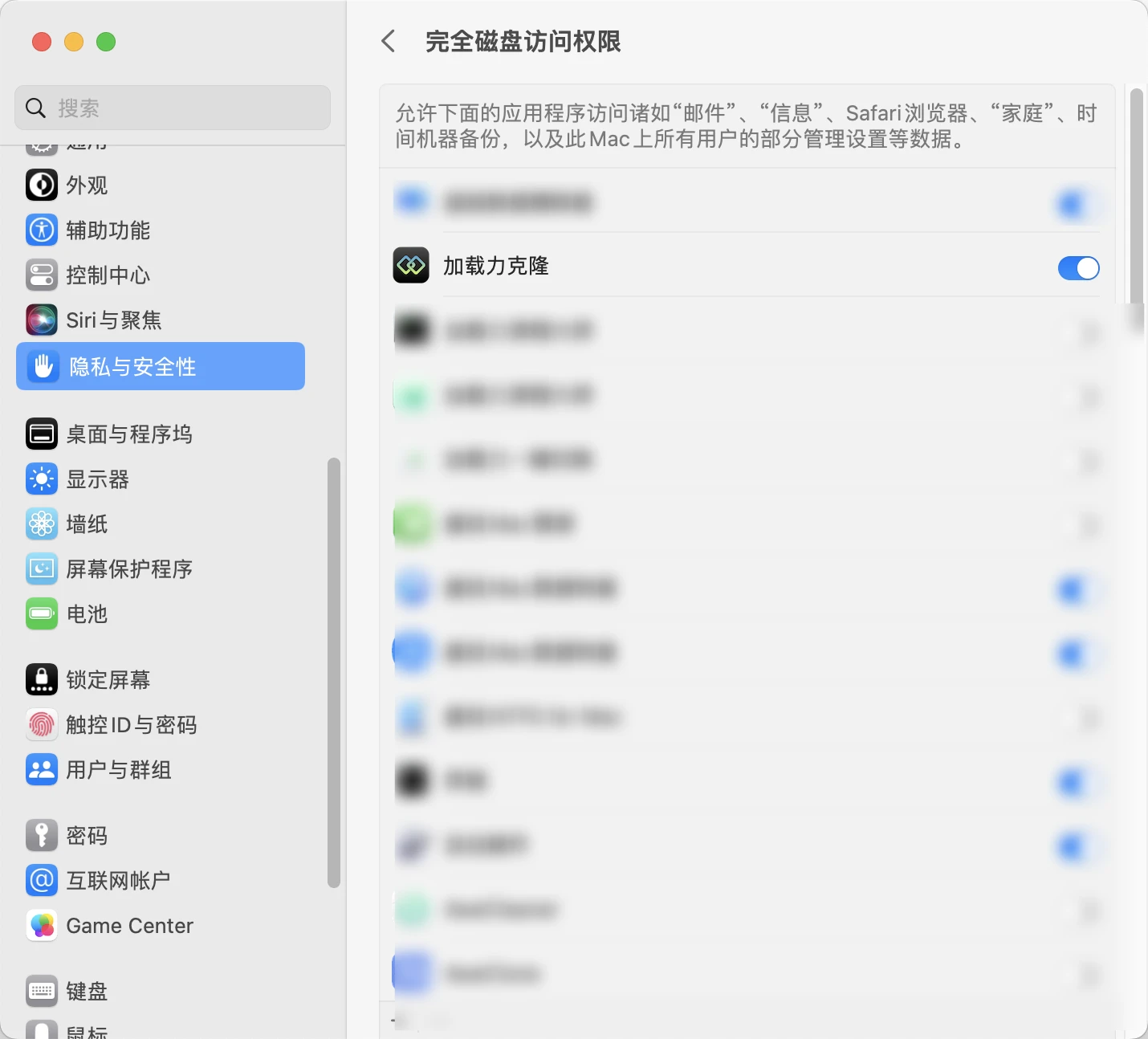
步骤1:打开加载力磁盘克隆软件,且首次运行需要授予"完全磁盘访问权限"
下载安装完成后启动加载力磁盘克隆软件,首次运行需要授予"完全磁盘访问权限":按提示打开系统设置 → 隐私与安全性 → 完全磁盘访问,勾选加载力克隆即可。这是克隆系统盘必需的权限,软件不会上传任何数据。
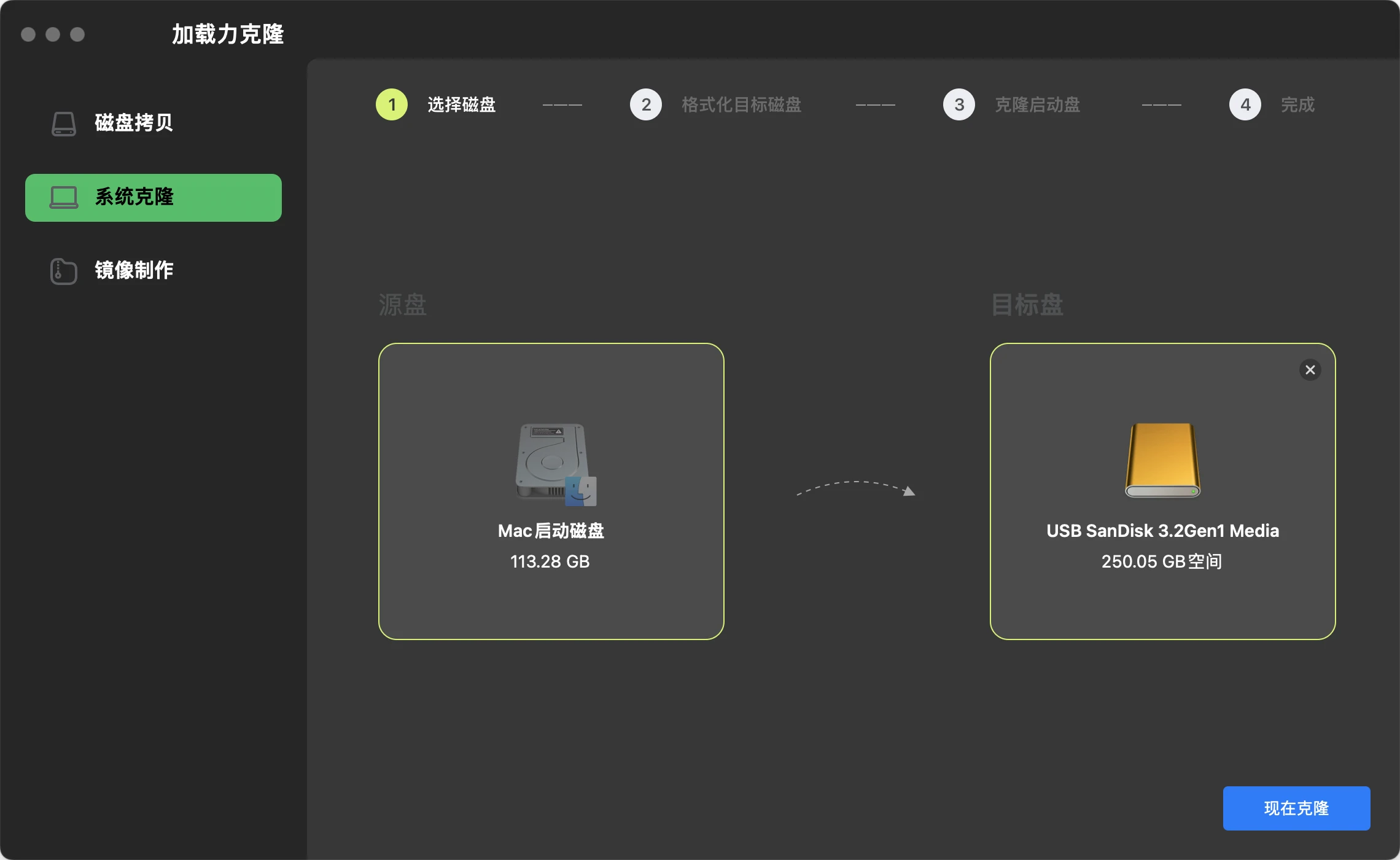
步骤2:切换到 “系统克隆”并选择目标外置硬盘
选择你已连接的外置固态盘作为目标磁盘。您的macOS 27 Golden Gate内置系统盘(通常名为"Macintosh HD"或你的自定义名称)将会被默认选中为源盘
❗ 重要警告
目标磁盘上的所有数据将被完全覆盖!请务必确认选择正确,不要选错成其他存有重要数据的硬盘。建议克隆前临时拔掉其他无关外置硬盘,避免误操作。
步骤3:确认克隆设置
仔细检查源盘和目标盘是否选择正确,确认无误后点击现在克隆。软件会弹窗提醒确认目标硬盘上的数据会被擦除。确认后开始克隆
步骤4:启动克隆并等待完成
点击"克隆"按钮,软件会开始完整复制macOS 27系统。克隆时间取决于数据量和硬盘速度:使用雷雳3外置SSD克隆500GB数据大约需要20-40分钟,USB 3.0机械硬盘可能需要1-2小时。
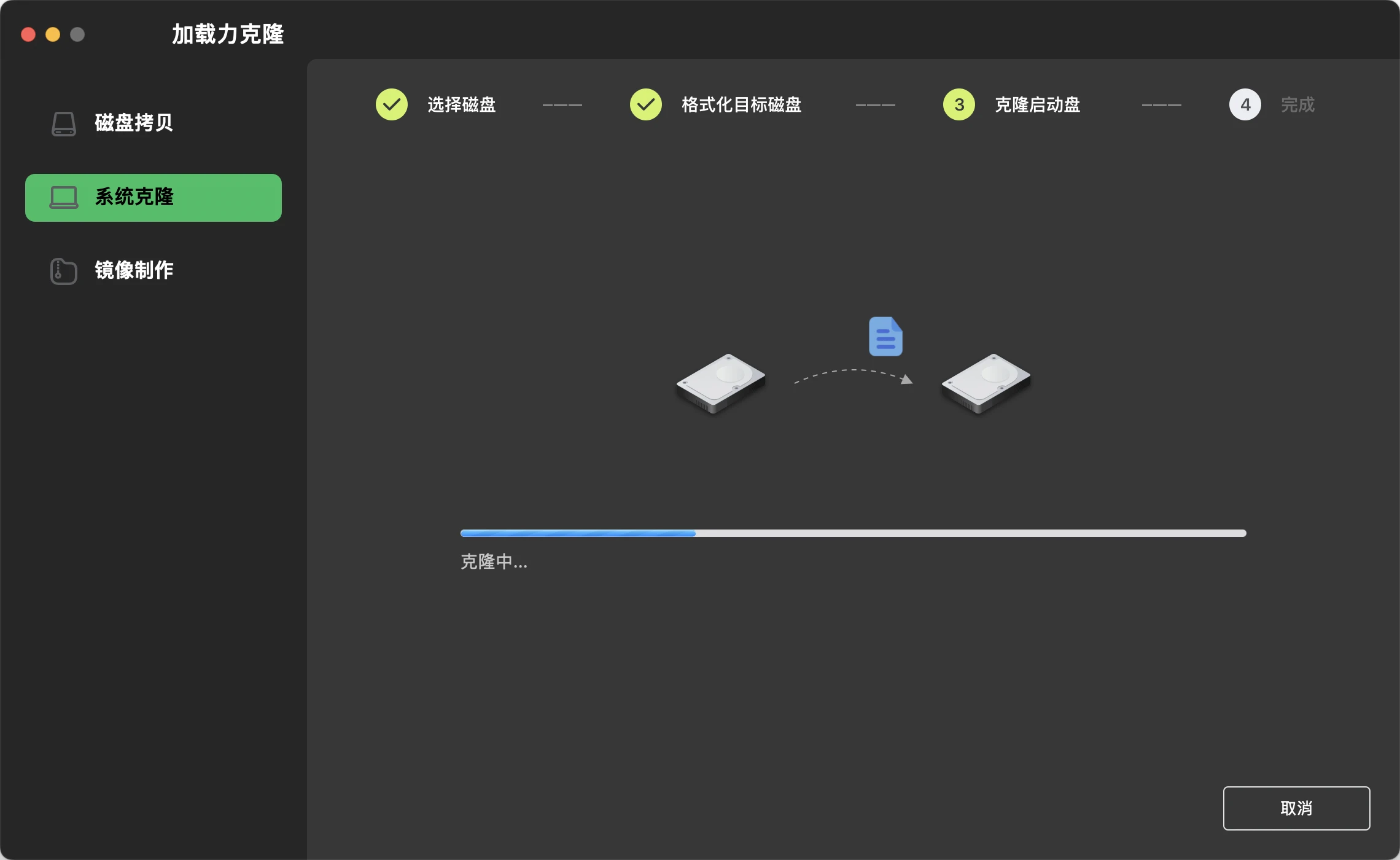
克隆过程中建议不要使用Mac进行重度工作,可以让软件在后台运行。可以合上屏幕让Mac保持唤醒状态,确保全程不要断电、不要拔出外置硬盘。
五、克隆完成后如何验证?3步确认备份可用
克隆完成后,务必完成以下验证步骤,否则等升级出问题才发现克隆盘不能启动就晚了:
- 文件完整性检查:打开外置硬盘,检查应用程序、用户文件夹(桌面、文稿、下载、图片等)是否都已复制到位,可以打开几个常用文件确认正常
- 测试可启动(最重要的一步):
- Apple Silicon(M系列):关机 → 长按开机键直到出现启动选项 → 选择外置克隆盘启动
- 功能验证:从外置盘启动后,打开几个常用App(浏览器、办公软件、专业工具)确认可以正常运行,登录账户确认配置完好
验证通过后,重启回到内置系统,你就可以安心点击"升级macOS 27"按钮了或者放心测试新系统。无论升级过程出现什么问题,你都有一个完整可用的"系统退路"。
六、升级失败怎么回滚?2种快速恢复方法
万一升级macOS 27后遇到严重问题(系统卡顿、App不兼容影响工作、重要功能不能用),你有两种回滚方案:
方案一:临时使用外置系统工作(秒切,推荐应急使用)
直接从克隆盘启动,继续使用升级前的macOS 26/27环境正常工作,等后续App更新兼容后再尝试升级。这是最快的方案,不需要动内置盘数据,重启切换只需1分钟。
方案二:完整回滚内置盘(彻底恢复升级前状态)
如果你想把内置盘完全恢复到克隆时的状态:
- M芯片的苹果电脑长按电源键进入恢复模式;
- 使用Disk Utility抹掉系统盘;
- 返回恢复模式主界面,重新网络下载安装系统;
- 重装完成后,连接克隆盘,再度进入恢复模式;
- 使用Disk Utility现在从克隆的外置盘恢复到原系统盘。
七、总结
升级macOS 27 Golden Gate是一次重大的系统跃迁,新的AI能力和性能提升值得期待,但大版本升级永远伴随风险。花20分钟克隆一份可启动系统备份,你就拥有了"升级后悔药"――顺利升级最好,万一出问题也能从容应对,不用被迫停工重建环境。
记住:备份不是为了回滚,而是为了敢于放心升级。
常见问题FAQs
Q: 升级macOS 27前为什么必须克隆系统盘?直接升级不行吗?
直接升级当然可以,但macOS 27是底层架构大改的版本(彻底移除Intel支持、Rosetta 2进入倒计时、全新AI架构),出现兼容性问题的概率显著高于普通更新。克隆可启动备份相当于给你上了一份"升级保险"――顺利当然最好,万一出问题可以秒回,不会耽误工作。10分钟的克隆操作,可能帮你节省几天的系统重建时间。
Q: macOS 27 Golden Gate支持哪些Mac机型?我的Mac能升级吗?
macOS 27仅支持Apple Silicon M1及以上芯片的Mac,包括:M1/M2/M3/M4/M5系列MacBook Air、MacBook Pro、iMac、Mac mini、Mac Studio和Mac Pro。所有Intel Mac(包括2019款16寸MacBook Pro、2020款27寸iMac、2019款Mac Pro等)均无法升级macOS 27,最高支持系统为macOS 26 Tahoe。
Q: 时间机器备份能不能替代系统克隆?
不能完全替代。时间机器是优秀的文件级备份工具,适合误删文件恢复,但它无法直接从备份盘启动系统。遇到系统崩溃时,你需要先重装macOS再从时间机器恢复,整个过程往往需要几小时,而且部分系统配置、插件授权可能丢失。克隆创建的是可启动副本,插上就能开机,回滚速度是时间机器的10倍以上。建议两者配合使用:克隆用于升级/迁移应急回滚,时间机器用于日常文件误删保护。
Q: 克隆macOS 27需要多大容量的外置硬盘?SSD和机械硬盘都可以吗?
外置硬盘可用容量需要≥Mac内置盘已用空间,即如果硬盘只使用了100个G,你可以将512G的硬盘克隆到256G盘。技术上机械硬盘(HDD)和固态硬盘(SSD)都可以,但强烈推荐使用SSD:克隆速度快3-5倍,更重要的是如果需要从外置盘启动工作,SSD的使用体验和内置盘几乎没有差别,机械硬盘会明显卡顿。接口优先选择USB-C/雷雳3/4。
Q: 我是Intel Mac用户,不能升级macOS 27还需要克隆吗?
非常有必要。Intel Mac已被苹果确认无法升级macOS 27,macOS 26将是你的最终系统版本,苹果承诺安全更新到2028年左右。系统越用越久后,一旦出现磁盘故障、系统异常、误操作等问题,你没有机会通过"升级重装"自然解决问题,一个完整可启动的系统克隆就是你最可靠的"系统还原点"。建议立即克隆macOS 26系统并妥善保存。参考克隆macOS 26 Tahoe到外置硬盘教程。
Q: 克隆完成后怎么用克隆盘回滚?操作复杂吗?
非常简单。如果升级出问题:M系列Mac长按开机键、Intel Mac按住Option键开机,在启动磁盘选择界面选中克隆的外置盘即可启动,几秒就能回到升级前的正常系统。确认要回滚内置盘时,从外置盘启动后用加载力克隆反向克隆回来即可,全程图形界面操作,不需要终端命令。