RAR是一种比较高级的压缩格式,它压缩率高、分卷压缩、恢复记录、加密能力强、跨平台支持广。但是Mac系统本身不支持压缩成RAR格式,只有官方授权的工具才能创建RAR压缩文件。在Mac下压缩成RAR格式,主要有两种办法:命令行和图形界面操作两种方式。
办法一:使用官方命令行工具
WinRAR官方为Mac提供的命令行版本,也是唯一直接创建RAR文件的官方途径。
创建步骤:
1. 下载并安装RAR工具
前往RARLAB官网下载macOS版本的RAR工具包。解压后,打开终端,进入解压出的【RAR】文件夹,执行以下命令将工具安装到系统路径中。
sudo install -c -o $USER rar /usr/local/bin/
sudo install -c -o $USER unrar /usr/local/bin/
🔔 提示:这里命令行使用了管理员权限,需要密码,输入你的Mac开机密码即可
2. 安装完成并使用
使用命令行工具安装完成后,可以尝试在命令行中测试是否成功。
在终端输入:
rar
🔔 提示:如果显示版本信息和用法说明,即安装成功;如果提示command not found,则安装失败。
基础语法:
rar a 压缩包名称.rar 要压缩的文件或文件夹路径
注释:rar是命令指令,a(add)是添加文件到压缩包,最后跟要压缩的文件或文件夹路径
另外,如果要压缩文件夹下所有子目录需加上-r,如果不加-r就跳过子目录,只压缩当前文件夹一层。
rar a -r 压缩包名称.rar 要压缩的文件或文件夹路径
如果要指定压缩文件位置,可以把位置加在压缩包名称前,如创建压缩包到桌面:
rar a ~/Desktop/压缩包名称.rar 要压缩的文件或文件夹路径
如果要为RAR压缩包添加密码,如下即可:
rar a -p密码 压缩包名称.rar 要压缩的文件或文件夹路径
🔔 注意:-p和密码之间不能有空格,如果有空格加密会失败。密码区分大小写,加密时切记
如果你想让压缩包里的文件名也一起隐藏,需要额外加上-hp
rar a -hp密码 压缩包名称.rar 要压缩的文件或文件夹路径
🔔 提示:-hp的意思是把文件数据和文件头信息(包括文件名)全部加密,加密后不输入密码连文件名都看不到,安全性更高
方法二:使用第三方图形界面软件
很多用户,觉得使用命令行很复杂,也不容易记住命令行,怕压缩包出错。那我们可以借助一些支持压缩RAR的图形软件,如:乐压
乐压是一款很受欢迎的压缩和解压工具。无需复杂操作,简单几步即可创建RAR文件。除RAR,乐压还支持7Z和ZIP格式的压缩。
操作步骤:
- 下载并安装乐压,选择左侧【压缩文件】项。

- 把需要压缩的文件或文件夹拖入(点击按钮添加)软件内。
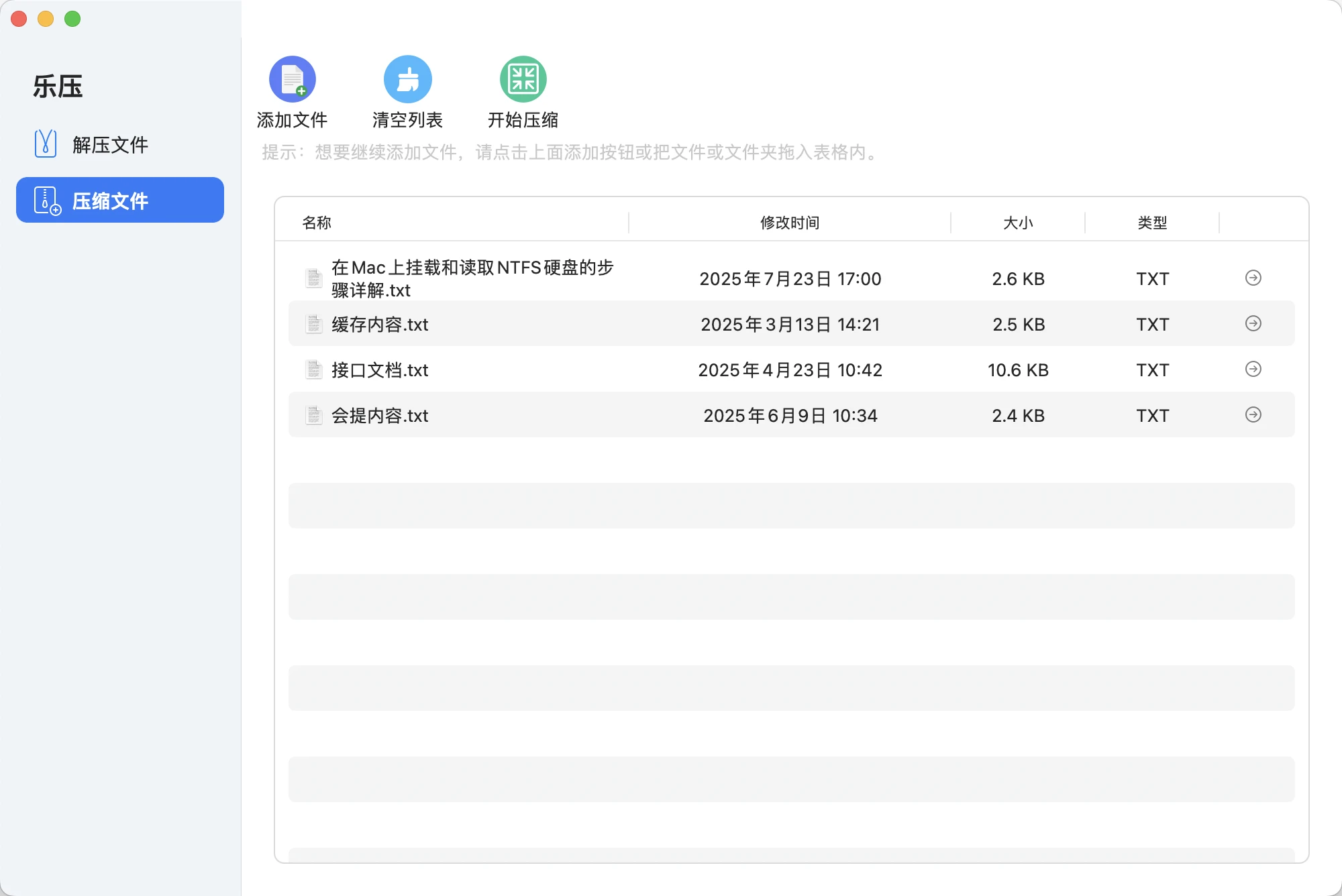
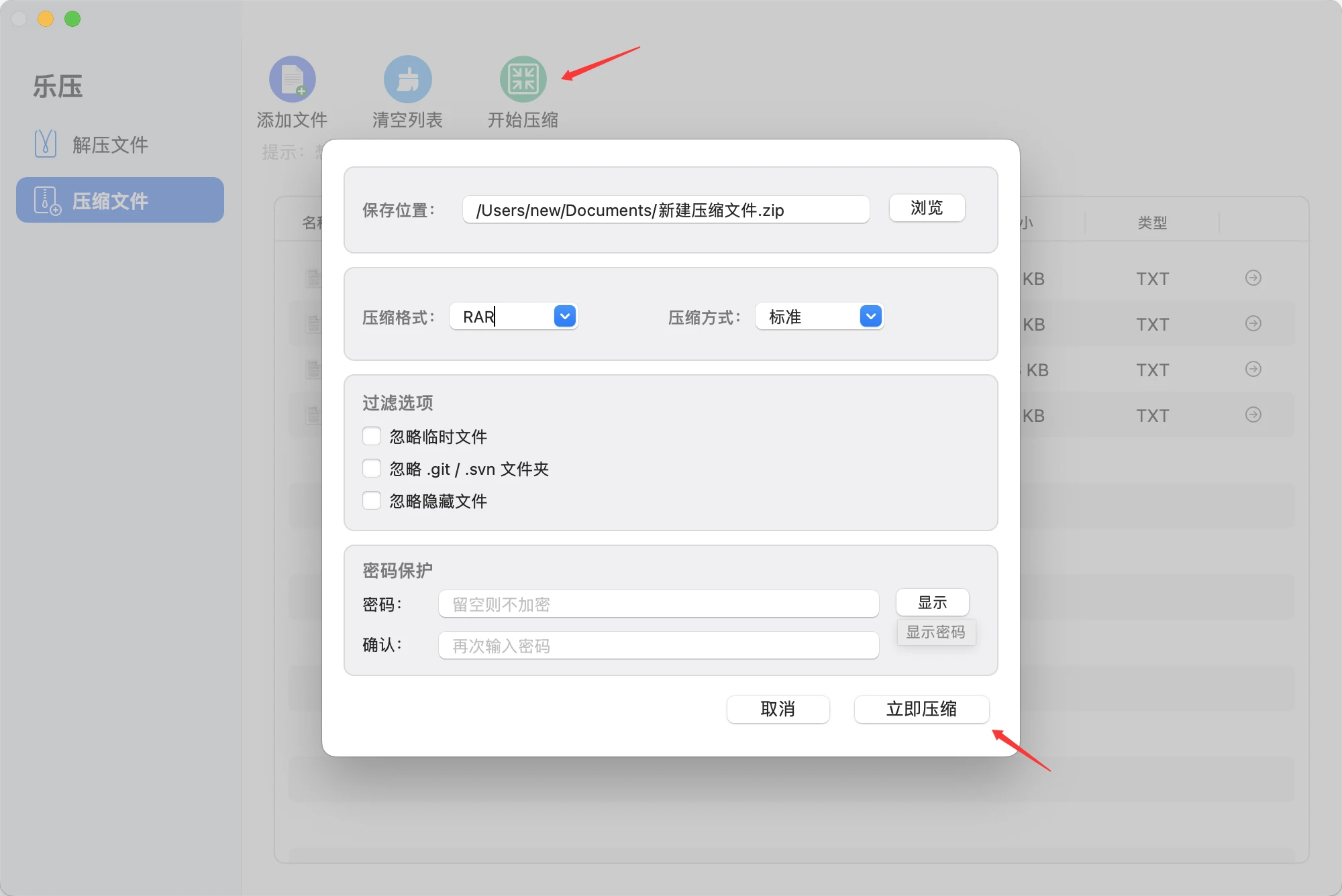
- 点击创建【开始压缩】,选择格式及其它设置,再点击【立即压缩】按钮即可。
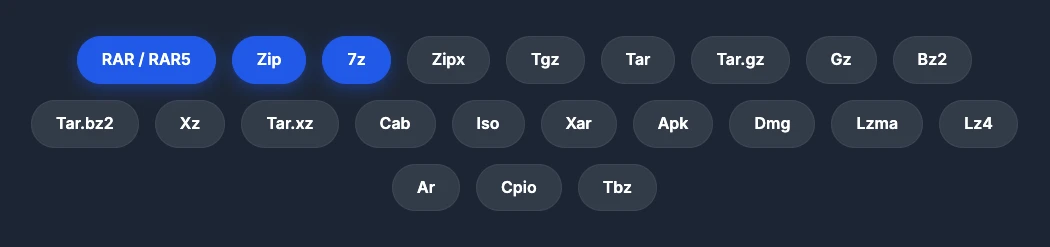
除此之外,乐压还支持RAR、7Z、ZIP、TAR等40多种压缩包的解压。
总结
Mac系统本身不支持创建RAR文件,需要借助工具。主要有两种方式:一是使用官方命令行工具,功能完整,但操作相对复杂;二是使用图形界面软件【乐压】,界面简洁,操作方便。RAR压缩率高、支持加密和分卷,但属于专有格式,对方需安装相应软件才能解压,否则建议改用ZIP。