不少Mac用户在接收rar压缩文件后,直接双击该文件,结果系统直接提示:无法打开,格式不受支持,或者提示未设定用来打开文稿“xxx.rar”的应用程序。很多人第一反应是不是文件损坏?反复下载,反复尝试,但问题还是存在。
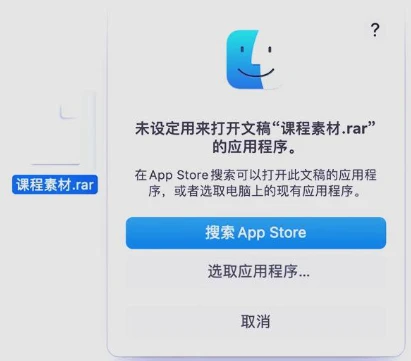
为什么Mac下打不开rar?
macOS自带的解压工具仅支持zip、tar、7z这类开源的解压格式。rar受专利保护,苹果一是没有拿到专利授权,二是维护自身商业和生态选择,所以没有支持解压rar压缩文件。
🔔 提示:这个报错不是文件损坏,不需要反复尝试。想要在Mac下打开rar压缩文件需要借助第三方压缩软件。
如何在Mac下打开rar?
基于这种痛点,很多第三方公司研发了在Mac下通用的打开各种压缩文件的软件,这里推荐我认为最好用的解压工具:【乐压】。
乐压是一款Mac下专门解压各种压缩格式的软件,相比市面上很多其它软件,它的优势相当明显:功能强大、压缩格式覆盖广、无广告、无捆绑插件、无后台程序、体量小、界面简洁、操作方便、解决各种名称乱码修复。
主要功能:

- 格式覆盖面广:支持rar、zip、7z、tar、gzip等40多种压缩格式,基本覆盖大部分压缩格式。
- 不解压预览:支持不解压的情况下,直接列表展示压缩文件的全部内容和结构,还可不解压双击预览文件。
- 支持单个文件提取:支持不解压的情况下,提取单个文件,不破坏原压缩文件环境。
- 支持文件压缩:支持生成rar、zip、7z压缩文件,还支持在压缩时为这些压缩文件加密。
- 直接拖拽添加和右键快捷解压:支持直接拖拽添加压缩文件,还可以设置直接右键一键解压,不用打开预览程序。
实操步骤:怎么用乐压解压rar文件
- 下载并安装乐压。
- 添加rar文件。
- 可点击界面【添加】按钮,选择rar文件。
- 拖拽rar文件到程序窗口快捷添加。
- 添加完成后,程序会展示压缩文件结构及完整内容。(用户可以双击文件进行预览)
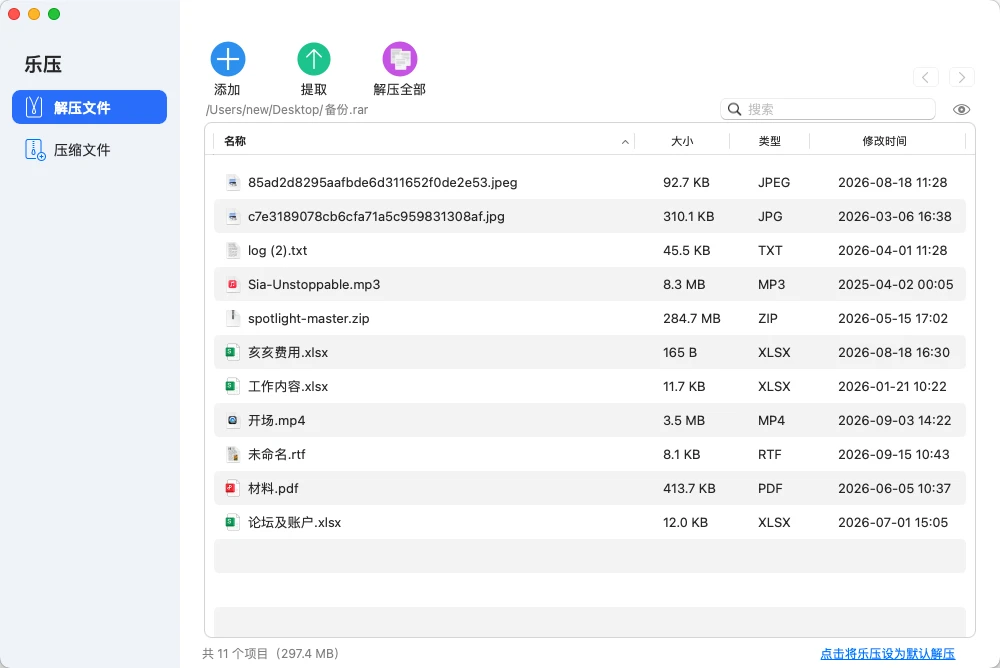
- 选择文件点击【提取】按钮,提取其中一个文件。也可以点击【解压全部】来完成完整解压。
💡 实用小技巧:可以把乐压设置为Mac默认解压工具,设置后双击压缩文件程序会自动展示压缩文件结构或直接解压压缩文件。
补充说明
- 如果压缩文件本身有密码,解压时软件会提示输入密码才能解压。
- 解压报错请确认压缩包的完整性,有没有下载中断。
总结
Mac下无法打开rar,本质上是系统对rar格式的不支持,不是文件损坏。使用第三方压缩工具能解决问题。【乐压】除解压rar外,还支持zip、7z等40多种压缩格式,并支持加密压缩文件解压,不解压预览压缩包内容,基本满足日常办公的压缩解压需求。