在Mac下,建议优先考虑压缩成ZIP。只有当你明确需要RAR的特定优势(如更高压缩率或分卷)时才考虑RAR。

为什么Mac上ZIP是首选?
Mac系统对ZIP的支持是“原生级”的,非常省心:
- 无需安装任何软件:macOS自带的“归档实用工具”原生支持ZIP的创建和解压
- 操作极简:在Finder中选中文件,右键点击选择直接“压缩”。
- 通用性最强:ZIP是跨平台标准,发给Windows用户或上传到任何网站,基本不会遇到兼容性问题。
什么时候才考虑用RAR?
RAR在Mac上无法原生创建,需要额外的工具,但它在特定场景下有优势:
- 追求极限压缩率:RAR通常比ZIP压缩率更高,压缩包往往更小。
- 需要分卷压缩:如果你要把大文件切分成多个小卷(如分盘存放),RAR的支持比ZIP更成熟统一。
- 需要恢复记录:RAR支持添加“恢复记录”,万一压缩包损坏,修复成功率更高。
rar和zip有什么区别?
| 对比项 | ZIP | RAR |
|---|---|---|
| 授权模式 | 开放标准,免费 | 专有格式,WinRAR收费 |
| Mac创建 | 系统原生支持,右键“压缩”即可 | 需装乐压等第三方工具 |
| Windows支持 | 系统原生支持,双击即开 | 需装WinRAR或7-Zip |
| 压缩率 | 一般 | 通常更高,压缩包更小 |
| 压缩速度 | 较快 | 较慢 |
| 解压速度 | 快 | 一般 |
| 分卷压缩 | 支持,但兼容性一般 | 支持好,更成熟统一 |
| 恢复记录 | 一般没有 | 支持,损坏后修复能力强 |
| 加密 | 支持(AES-256) | 支持(AES-256) |
| 跨平台兼容 | 极好,几乎处处可用 | 较好,但创建依赖 WinRAR |
| 适用场景 | 日常分享、跨平台传输 | 备份、分卷、追求高压缩率 |
✅ 小结:
- ZIP:通用、免费、兼容性最好→日常首选
- RAR:压缩率高、功能强→备份/进阶使用
第三方工具处理rar压缩包
Mac下对rar的解压和压缩支持有限,我们通常会使用第三方工具。这里推荐使用:乐压。
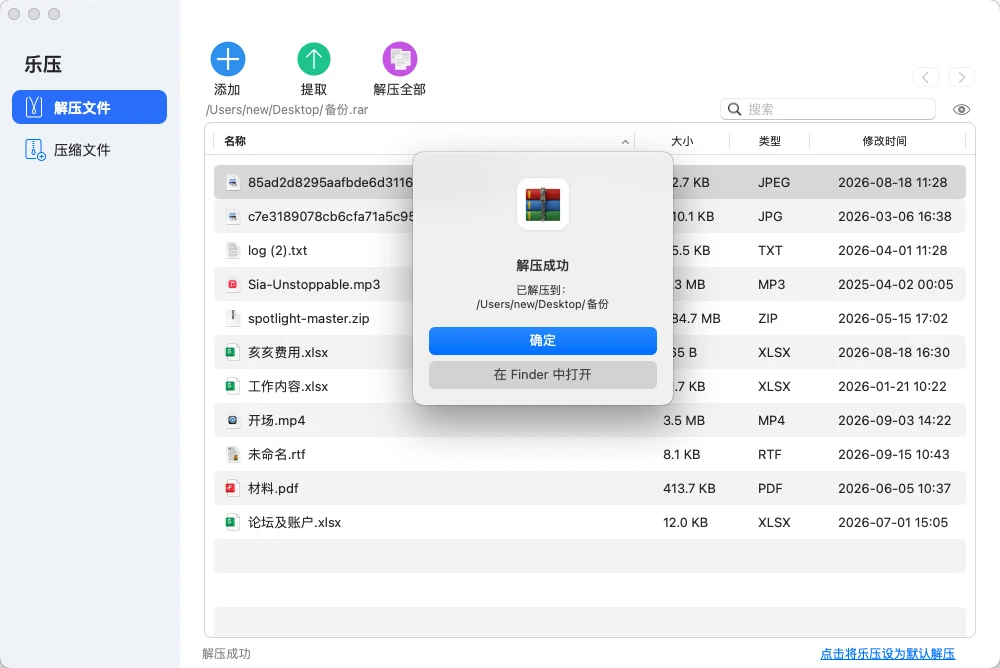
乐压在有什么优势?
- 界面简洁:设计简洁,操作方便。纯净无广告,完美融入macOS原生设计。支持右键菜单一键提取与拖拽操作。
- 功能强大:内置智能编码引擎,彻底解决Windows压缩包在Mac上的中文乱码问题。轻松应对分卷文件(.part1.rar)解压,并支持高强度加密压缩,保护隐私。
- 覆盖格式广:突破Mac仅支持ZIP的限制,全面兼容RAR、7Z、TAR、ISO等40多种主流与冷门格式,真正做到“一个软件,搞定所有”。
- 性价比高:较竞品更便宜,但功能毫不比竞品弱。以极低的买断成本补齐Mac缺失的文件管理能力,是极具质价比的装机必备工具。
总结一下:
平常发个文件,直接用Mac的右键“压缩”生成ZIP就行了,这是最方便、最不容易出错的选择。除非你有非常明确的需求必须用到RAR,否则没必要特意去折腾。