在Mac上处理压缩文件:下载了一个 RAR 压缩包,双击却弹出“格式不受支持”;或者想要查看压缩包里某个文件的内容,不得不先把整个压缩包解压出来,看完再去删除临时文件。
macOS 自带的解压工具仅支持 ZIP、TAR、GZIP 这类开源格式,而 RAR 是受专利保护的闭源格式,苹果没有获得授权,原生工具无法解析,而且自带的解压工具也不支持无解压预览功能。所以,想要在 Mac 上顺畅地处理各类压缩文件,一款功能完善的第三方工具几乎是必备的。
什么是“可视化”的压缩包管理?
苹果自带的解压工具,往往是“解压—查看—再压缩”的过程。而一款好的 Mac 压缩工具,应该让你像浏览 Finder 文件夹一样,直接查看、预览及单个文件提取,无需反复解压。
具体来说,可视化管理意味着:
- 直接浏览压缩包结构:打开压缩包后,软件会像访达一样展示其内部的文件层级,双击文件夹进入,单击地址栏跳转。
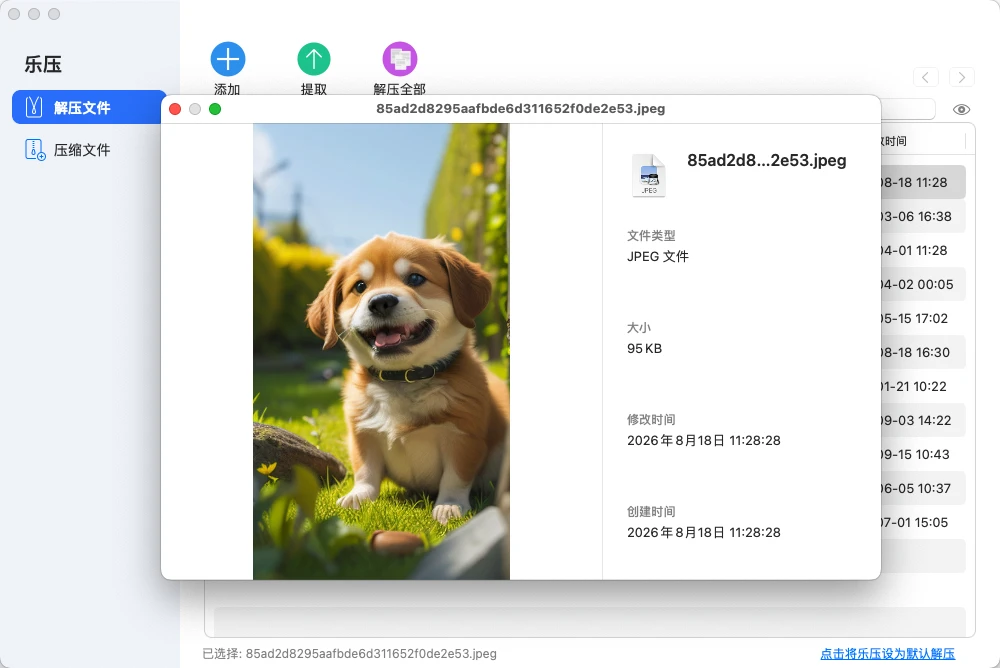
- 不解压直接预览文件:选中压缩包内的图片、文档等文件,鼠标双击或选择预览图标就快速预览,无需提取任何内容。
- 按需提取部分文件:你只想从压缩包里拿一两个文件?直接选中点击【提取】按钮即可,不必解压全部内容。
乐压:可视化管理压缩包的标杆
以乐压为例,这款工具的设计思路就是“不用解压,直接管理”。它的工作流程很直观:
导入压缩包时,你可以点击界面上的“添加”按钮选择文件,或者直接把压缩包拖拽到软件窗口中。加载完成后,压缩包内部的文件结构就会以列表形式呈现在你眼前。
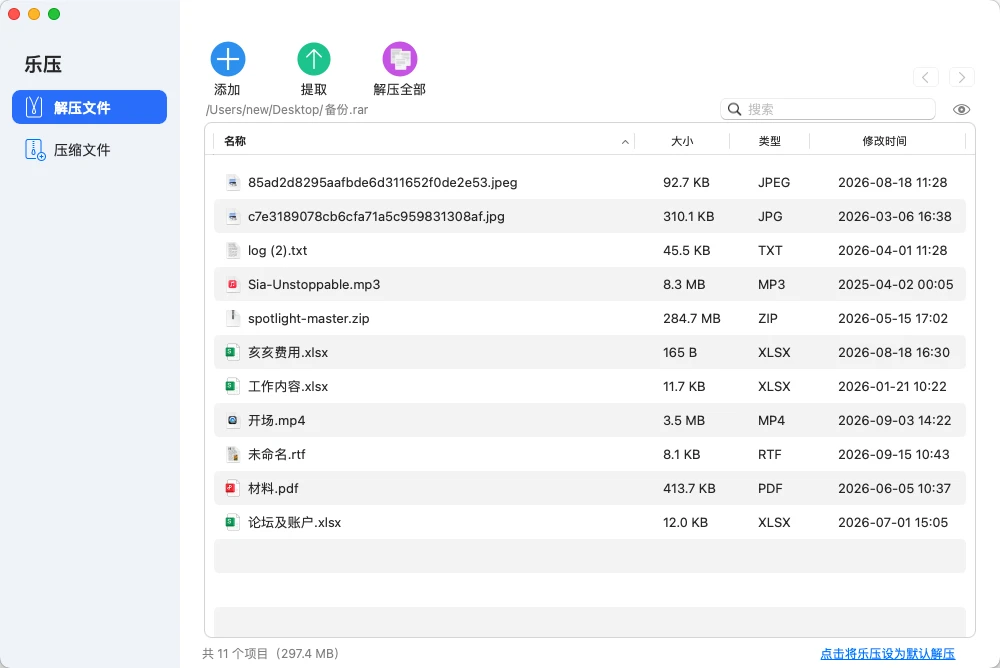
浏览与预览是核心体验。你可以像操作普通文件夹一样,双击进入子目录,查看每个文件的大小和修改时间。选中图片或文档后,乐压支持双击预览功能,快速查看内容,省去了“解压—找到文件—打开—删除临时文件夹”的繁琐流程。
选择性提取让日常操作更高效。当你只需要压缩包里的某几个文件时,勾选它们,点击【提取】即可;如果需要全部内容,则选择【解压全部】。乐压还支持配置右键菜单,设置之后在 Finder 中右键就能一键解压,不用每次都打开软件主界面。
此外,乐压支持 RAR、ZIP、7Z、TAR、GZIP 等 40 多种格式,覆盖了绝大多数日常工作场景,还支持创建加密压缩包,方便传输敏感文件。
总结
在Mac上处理压缩文件,核心需求无非是:打开得快、看得清晰、不用折腾。macOS 原生工具在格式支持上的局限,使得第三方工具成为刚需。而“可视化管理”的价值在于,它把压缩包从“需要解压才能看的东西”,变成了“可以直接浏览和操作的容器”。
如果你经常需要从压缩包里找文件、预览内容,或者单纯不想为了看一个文件而解压整个压缩包,那么选择一款支持预览和选择性提取的工具,会让日常的文件管理轻松不少。乐压必定是你日常生活工作中不可缺少的工具。