还在忍受Windows 11机械硬盘开机30秒、打开软件转半天的痛苦?想升级到固态盘又怕重装系统、重新装软件太麻烦?克隆Windows 11到新固态盘(SSD)是最优解决方案——不用重装系统、不用重新激活、所有软件文件设置完整保留,换完SSD开机从30秒变5秒,软件秒开,电脑性能直接提升300%。
本文是国内最详细的Win11克隆到固态盘图文教程,针对台式机、笔记本用户都适用,不管你是机械盘换固态盘还是固态盘克隆到固态盘升级更大容量,按照步骤操作就能100%成功,全程无需复杂命令,小白也能轻松完成。
目录
一、为什么要克隆Windows 11到固态盘?4大核心好处
很多用户升级固态盘的时候第一反应是重装系统,但重装不仅耗时(装系统+打驱动+装软件至少半天),还容易丢数据、漏了重要软件授权。而磁盘克隆技术可以完美解决这些问题,相比重装系统有4个不可替代的优势:
1. 开机速度飞跃式提升
传统机械硬盘(HDD)的连续读写速度只有100MB/s左右,随机读写更是只有1MB/s级别;而SATA固态盘读写速度可达500MB/s,M.2 NVMe固态盘更是能到3000-7000MB/s,性能差几十倍。克隆到固态盘后,Windows 11开机时间从原来的30-60秒缩短到5-10秒,Photoshop、Office、游戏等大型软件启动速度提升5-10倍,打开文件再也不用转圈圈等待。
2. 完全不用重装系统和软件
克隆是把原来系统盘的所有内容逐扇区复制到新SSD,包括Windows系统文件、注册表、驱动程序、安装好的所有软件、桌面文件、浏览器书签、甚至你的桌面壁纸和个性化设置,完完整整一模一样。克隆完换上新硬盘直接就能用,不需要重新装任何软件,也不需要重新激活Windows和Office,半小时就能完成升级。
3. 相当于做了一次完整系统备份
克隆完的固态盘本身就是一个完整可启动的系统备份,万一哪天原硬盘坏了、系统崩溃进不去了,只要换上克隆好的盘就能立刻恢复工作,不用担心数据丢失,比单纯的文件备份可靠得多。对于做设计、写代码、办公的专业用户来说,这相当于多了一份"系统级保险"。
4. 老电脑升级性价比最高的方式
对于用了3-5年的Windows 11笔记本或台式机,花几百块买个1TB SSD克隆替换原来的机械硬盘,使用体验提升比加内存还明显,完全能再战3年,比换几千块的新电脑划算太多。尤其是笔记本用户,大多可以通过加装/替换SSD实现性能飞跃。
二、哪些用户急需克隆Win11到固态盘?
如果你符合以下任何一种情况,克隆Windows 11到SSD就是你的最佳选择:
💻 老机械硬盘电脑用户
电脑用了几年还是机械硬盘,开机慢、开软件卡,想升级SSD提升速度但不想重装系统
💾 小容量SSD升级用户
原来的128G/256G SSD满了,买了更大容量的1T/2T SSD,需要把原系统完整迁移过去
🎮 游戏玩家/内容创作者
玩大型游戏、做视频剪辑、3D建模,需要更快的硬盘读写速度提升加载和导出效率
👔 办公/专业软件用户
电脑装了大量专业软件(财务、设计、开发环境),重装配置环境要花好几天,不敢轻易换硬盘
三、Win 11克隆vs重装vs系统备份:到底选哪种?
很多用户分不清克隆、重装系统、系统自带备份这三种方式的区别,我们整理了7个维度的对比表,
帮你一眼选对最适合的方案:
| 对比维度 | 💿 磁盘克隆(推荐) | 💿 重装Windows 11 | 💿 系统自带备份还原 |
|---|---|---|---|
| 耗时 | 20-30分钟 | 2-4小时(装系统+驱动+软件) | 1-2小时 |
| 是否需要重装软件 | 完全不需要,所有软件原样保留 | 所有软件必须全部重新安装激活 | 大部分软件保留,部分需要修复 |
| 个人文件/设置保留 | 100%完整保留 | C盘文件全部清空,需要提前备份 | 大部分保留,部分设置可能丢失 |
| 可启动成功率 | 100%可直接启动 | 100%可启动 | 较低,经常还原后无法引导 |
| 操作难度 | 图形界面,小白也能操作 | 中等,需要做U盘启动盘 | 较难,容易出各种问题 |
| 4K对齐优化 | 自动开启SSD优化 | 默认开启 | 不会自动优化,影响SSD寿命 |
| 推荐指数 | ⭐⭐⭐⭐⭐ | ⭐⭐⭐ | ⭐⭐ |
✅ 结论:只要你是升级到固态盘、更换系统盘,磁盘克隆是最优方案,省时间、不丢数据、成功率高。只有当原系统已经中毒严重、故障频繁、垃圾太多的时候,才考虑重装系统。
四、克隆前准备工作:3样东西必须备好
开始克隆之前,先准备好以下三样东西,避免中途出问题:
1. 容量足够的固态盘
新固态盘的容量必须大于等于原系统盘已使用的空间,不需要和原盘一样大。比如原盘512G只使用了180G,那么256G的SSD就足够克隆;如果原盘已使用400G,就需要512G及以上的SSD。接口类型根据自己电脑选择:老电脑选SATA SSD,新电脑优先选M.2 NVMe SSD(速度更快)。
2. SSD连接配件
- 台式机:如果是加装第二块硬盘,可以直接打开机箱用SATA线和电源线连接SSD,不需要额外配件;如果是替换原盘,需要SATA转USB转接器先克隆再更换。
- 笔记本:绝大多数笔记本只有一个硬盘位,必须准备一个USB的硬盘盒/转接器(几十块钱就能买到),先通过USB连接固态盘完成克隆,再拆机更换。
3. 专业磁盘克隆软件
Windows 11系统本身没有提供完整的磁盘克隆功能,网上流传的"系统备份还原"方法成功率低,而且容易遗漏EFI引导分区导致克隆后无法启动。我们推荐使用加载力磁盘克隆Windows版,专门针对Windows 11优化,支持自动4K对齐、GPT/MBR分区自适应、引导分区自动修复,小白也能一键完成克隆。
⚠️ 重要提醒:克隆目标固态盘上的所有数据会被完全覆盖!如果新SSD上有重要文件,请先备份到其他硬盘再开始克隆操作。
克隆前预处理(可选但推荐)
- 清理C盘垃圾和不需要的文件:使用清理工具,清理系统垃圾、删除临时文件、回收站文件,卸载不用的软件,以及移除无用的文件,减少克隆数据量可以大幅缩短克隆时间。
- 关闭杀毒软件:克隆前暂时退出360、腾讯电脑管家等安全软件,避免系统被占用,使得软件重启进入PE模式下进行克隆。
- 连接电源:笔记本用户务必插上电源适配器,克隆过程中不要休眠、不要关机、不要拔掉硬盘。
五、4步克隆Windows 11到新SSD完整图文教程
准备工作完成后,我们正式开始克隆操作,全程只需要点几下鼠标,7步就能完成:
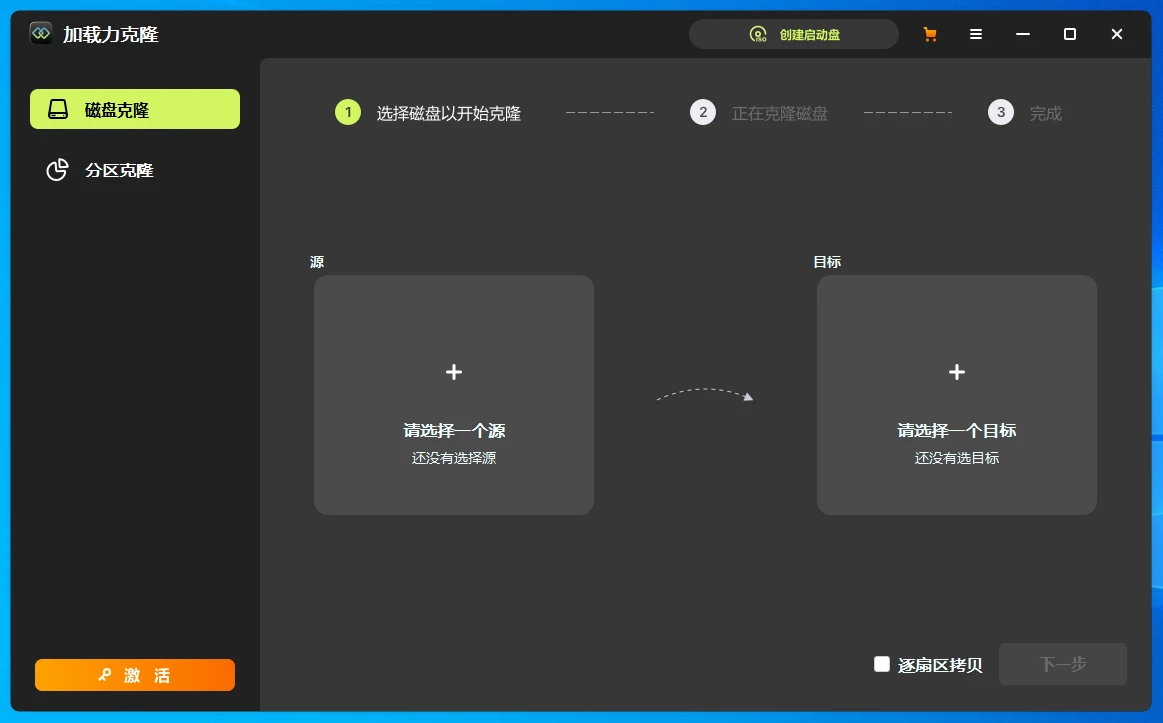
步骤1:启动加载力磁盘克隆软件,选择「磁盘克隆」模式
软件支持Windows 11/10/8/7全系列Windows系统,支持HDD、SATA SSD、M.2 NVMe SSD、移动硬盘等所有类型磁盘。
步骤2:选择源盘和目标固态盘
这一步非常重要,千万不要选反了!
- 源磁盘:选择你原来的Windows 11系统硬盘(也就是你现在正在使用的旧硬盘,通常是磁盘0)。
- 目标磁盘:选择你刚刚连接的固态盘(一定要看清楚容量和磁盘型号,别选错盘!)。
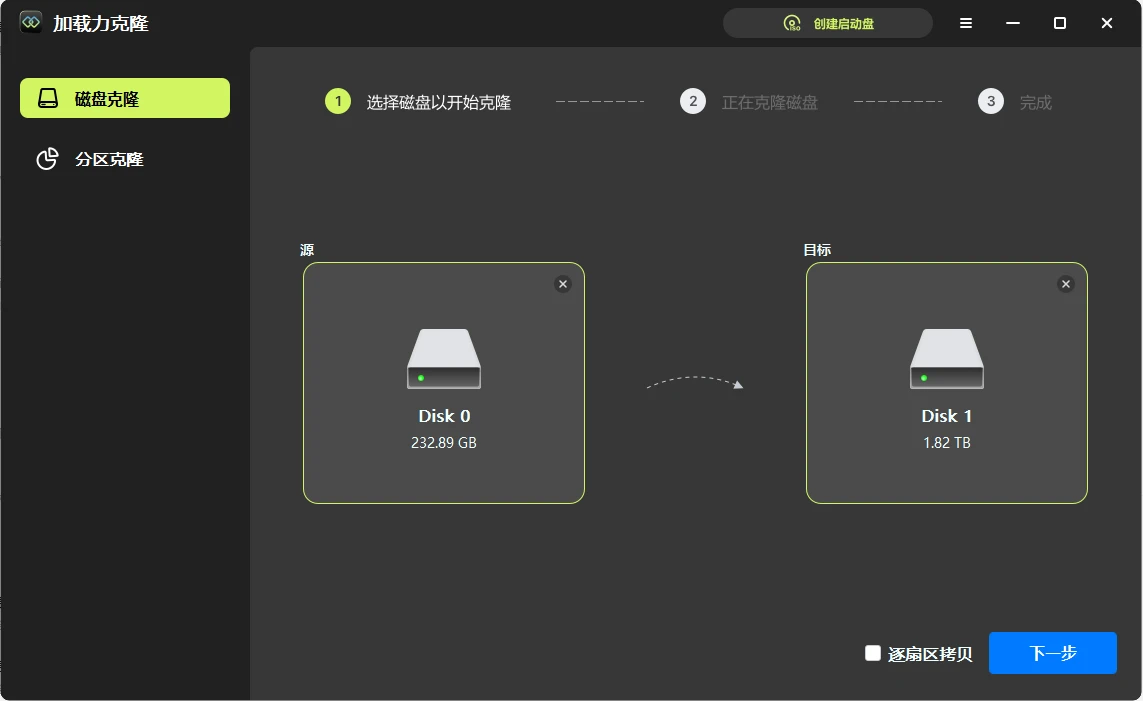
⚠️ 警告:选反源盘和目标盘会导致你原来硬盘上的所有数据被清空!如果不确定哪个是新固态盘,可以打开磁盘管理对照磁盘容量和分区来确认,确认无误后再点击下一步。
步骤3:调整目标固态盘分区布局,开启SSD优化
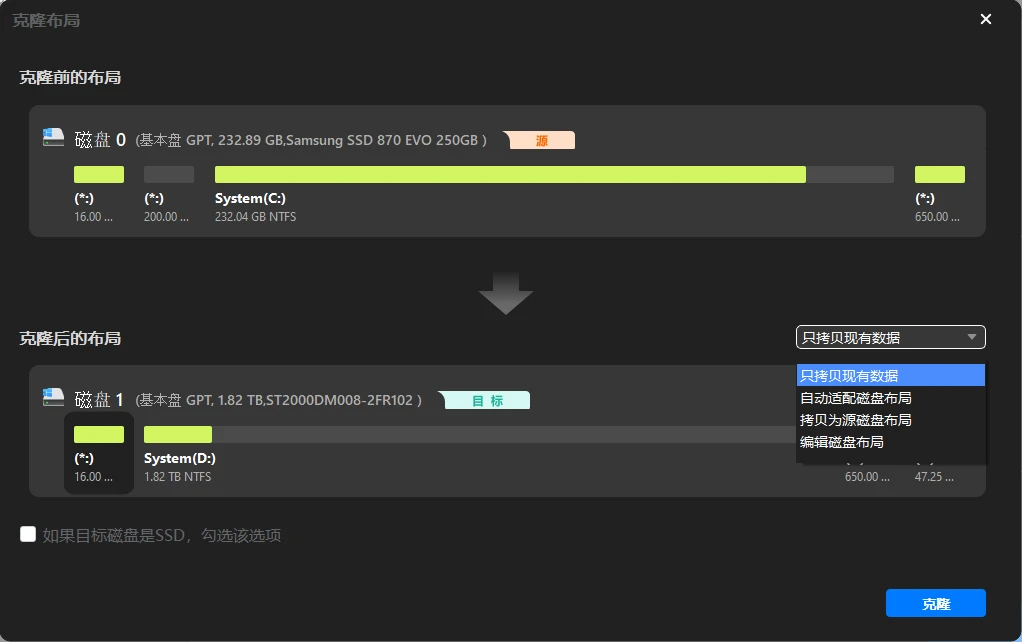
进入分区设置页面后,你可以:
- 如果新固态盘容量比原盘大,可以手动拖动分区边缘调整C盘、D盘的分区大小,也可以选择自适应磁盘大小,软件会自动扩展分区占满新盘空间,不需要克隆完再手动扩展。
- 一定要勾选「如果目标是SSD,请勾选此选项」,软件会自动开启SSD 4K对齐和TRIM优化,这两个选项会让SSD性能发挥到最佳,还能延长SSD使用寿命,是克隆SSD的必选项。
步骤4:开始克隆,等待完成
再次确认源盘和目标盘选择正确、所有设置无误后,点击「开始克隆」按钮启动克隆过程。
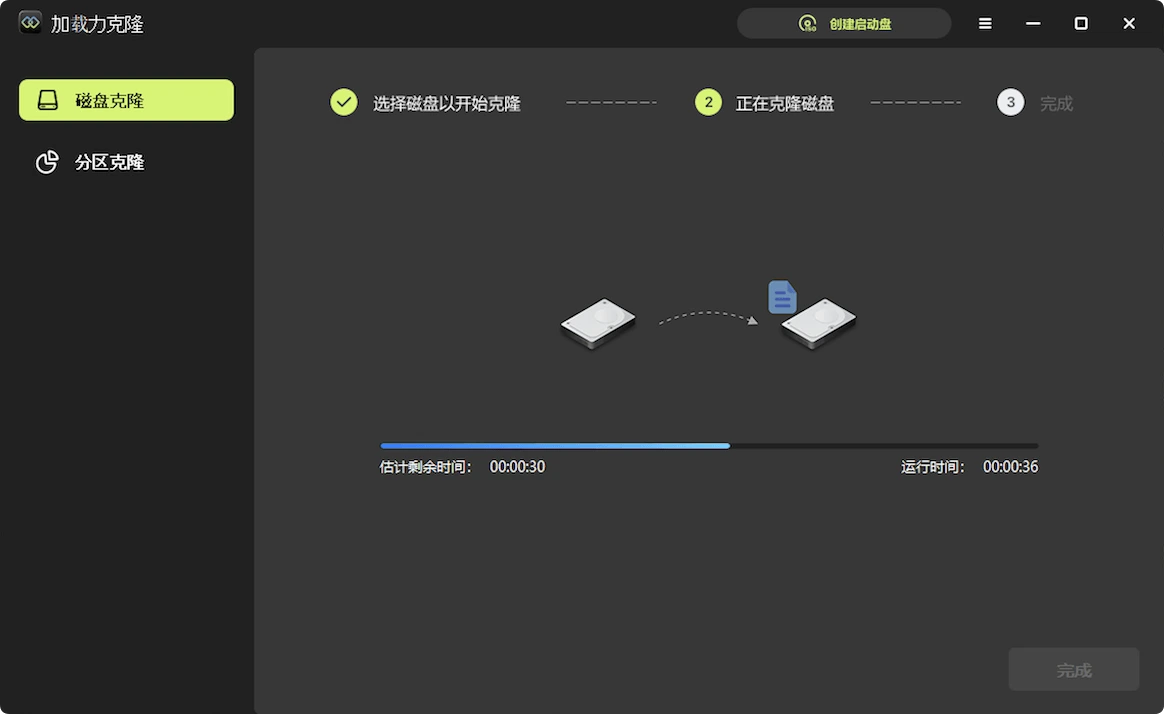
- 克隆过程中会显示进度条和剩余时间,你可以继续使用电脑做其他轻量工作,但尽量不要运行大型软件或游戏,避免读写硬盘影响克隆速度。
- 克隆时间取决于你的数据量和硬盘速度:HDD到SSD约100MB/s,SSD到SSD约500MB/s,通常20-30分钟就能完成100GB数据克隆。
- 克隆过程中绝对不要强制关机、不要拔掉SSD、不要关闭软件,否则可能导致克隆失败甚至损坏数据。
验证克隆成功,更换硬盘
克隆完成后不要着急拆掉旧硬盘,先验证克隆是否成功:
- 右键点击「此电脑」-「管理」-「磁盘管理」,打开新固态盘看看分区是否和原盘一致,文件是否完整。
- 如果你想确认新固态盘是否可以正常启动,可以重启电脑,开机时按F12/F2/Del(不同主板按键不同,开机时屏幕会有提示)进入BIOS启动菜单,用方向键切换到启动管理,用+/-将新克隆后的固态盘移到首位,保存后再重启,看看能不能正常进入Windows 11系统。
- 确认可以正常启动后,关机拔掉电源,拆机把旧硬盘拆下来,把新固态盘装到原来的硬盘位,拧紧螺丝装好电脑。
- 开机就能直接进入Windows 11系统,和原来的系统完全一模一样,所有软件、文件、设置都在,克隆完成!
✅ 提示:如果你是笔记本加装第二块SSD(保留原机械硬盘),不需要拆机换硬盘,克隆完成后只要进入BIOS把新SSD设为第一启动项,就能从固态盘启动系统,原来的机械硬盘可以作为数据盘使用,大容量存文件非常方便。如果是SSD克隆到SSD升级大容量,操作步骤完全一样。
六、总结
克隆Windows 11到新固态盘是老电脑升级性价比最高的方式,按照本文的4步教程,哪怕是电脑小白也能在半小时内完成系统迁移,不用重装系统、不丢任何数据、不需要重新装软件,开机速度提升5倍以上。
需要注意的关键点有三个:一是不要选反源盘和目标盘,二是一定要勾选SSD优化选项开启4K对齐,三是克隆过程中保持电脑通电不要中断操作。只要做到这三点,基本都能一次克隆成功。
如果需要更通用的系统克隆方法,可以参考我们的克隆系统盘通用教程,涵盖Windows全版本的克隆方法。
七、常见问题解答(FAQ)
Q1:克隆Windows 11到SSD后无法启动怎么办?
首先进入BIOS检查启动顺序是否把SSD设为第一启动项;其次确认克隆时是否选择了加载力磁盘克隆的磁盘克隆模式(包括EFI引导分区),使用系统自带工具克隆很容易遗漏引导分区,建议使用专业克隆软件完整复制所有引导信息。如果还是无法启动,可以用Windows安装U盘修复引导,或者重新克隆一次。也可以联系技术支持解决,
Q2:新固态盘容量比原硬盘小能克隆吗?
使用加载力磁盘克隆,只要SSD容量大于源盘已使用空间即可克隆,不需要和原盘容量一样大。比如512G原盘只使用了200G,完全可以克隆到256G SSD上,克隆时专业软件会自动调整分区大小,也可以手动拖动调整各分区容量。如果已使用空间超过SSD容量,需要先清理原盘垃圾、卸载不用的软件,再进行克隆。
Q3:系统自带的备份还原和克隆有什么区别?
系统备份还原是把系统打包成镜像文件,恢复时需要先做系统安装U盘、进入恢复环境再还原,整个过程1-2小时,而且经常出现引导失败、驱动不兼容的问题;磁盘克隆是逐扇区完整复制系统盘,包括引导分区、系统文件、所有软件、设置、个人文件,克隆完直接就能启动,整个过程20-30分钟,完全不需要重装任何东西,成功率接近100%。如果只是需要迁移系统,迁移系统到SSD用克隆方式最稳妥。
Q4:克隆完需要把原来的系统盘格式化吗?
如果是替换硬盘(拆掉旧盘装新SSD),直接换上新盘就可以使用,旧盘可以做成移动硬盘存数据;如果是双硬盘同时安装(原盘+新SSD都在电脑里),建议第一次成功从SSD启动进入系统后,再格式化旧盘的系统分区,或者直接把旧盘整个格式化作为数据盘使用,避免双系统引导冲突。
Q5:M.2 NVMe SSD也可以用这个方法克隆吗?
完全可以。本文方法适用于所有类型的硬盘:SATA机械硬盘、SATA SSD、M.2 SATA SSD、M.2 NVMe PCIe 3.0/4.0/5.0 SSD、移动硬盘、U盘都支持,台式机加装、笔记本换硬盘、SSD克隆到SSD升级容量都适用。
Q6:克隆Windows 11系统需要多长时间?
克隆时间主要取决于数据量大小和硬盘速度:机械硬盘到SATA SSD克隆速度约100MB/s,100GB数据约15-20分钟;SATA SSD到NVMe SSD速度约300MB/s,100GB数据约5-10分钟;NVMe SSD对拷速度可达500MB/s以上,100GB数据约3-5分钟即可完成。