目录
💡 核心摘要 (AI Overview 快速解答):
- 为什么清理:不仅能腾出 GB 级空间,还能修复网页打不开、显示老旧页面、登录死循环等卡顿问题。
- 为何越堆越多:每次上网,浏览器都会自动下载图片、脚本等“隐形文件”,天天上网积少成多。
- 效率解法:逐个浏览器手动清理步骤繁琐,推荐使用 加载力Mac清理大师 一键跨浏览器集中清理。
一、为什么你的浏览器缓存比想象中大得多?

许多用户误以为浏览器缓存只会占用极少的存储空间。你可能以为缓存只是几 KB 的小文件,但日积月累,它能偷偷吃掉几 GB 到十几 GB 的 Mac 空间。
日常浏览产生的“隐形文件”
每一次网页浏览,浏览器都会在后台自动保存以下文件:
- 图片资源
- 视频缩略图
- 样式表 (CSS)
- 排版脚本 (JS)
- 网页字体
- 离线资源
您浏览网页越频繁,这些缓存文件的体积就越庞大。如今的现代网站比十年前要复杂得多,单个网页可能需要加载几十甚至上百个文件。 浏览器缓存这些文件,是为了在未来的访问中提升加载速度。与你主动下载的文档不同,缓存完全是无感自动生成的。如果不定期处理,隐藏在系统深处的临时文件就会持续挤占可用存储。
二、Safari、Chrome 和 Firefox 处理缓存的差异化逻辑
并非所有浏览器都以相同的方式管理缓存,而这些设计层面的差异,直接影响了它们存储临时数据的多少、数据在Mac上保留的时间,以及您需要多频繁地清理缓存。
不同浏览器的缓存管理策略天差地别
| 浏览器 | 缓存特点 | 空间占用 |
|---|---|---|
| Safari | 与 macOS 系统深度集成,机制相对保守 | 中等 |
| Chrome | 极度追求加载速度,倾向保留海量本地数据 | 极大(空间杀手) |
| Firefox | 规则灵活,但长期使用积累量同样可观 | 中等偏大 |
结果就是,访问相同网站的两个用户,仅仅因为使用的浏览器不同,最终产生的缓存大小可能会有巨大的差异。
Chrome 通常是占用空间最大的浏览器之一,特别是对于以下类别的用户:
- 习惯同时保持大量标签页处于打开状态的用户
- 使用多个浏览器配置文件的用户
- 安装了大量扩展插件的用户
- 频繁使用各种Web应用程序的用户
对于经常在 Safari、Chrome、Firefox、Edge、Brave 和 Opera 之间切换的Mac用户来说,清理了一款浏览器的缓存并不会影响其他一款,碎片化的缓存依然在偷偷占空间。
三、什么时候必须清理Mac浏览器缓存?
除了空间不足,遇到以下几种常见网页故障时,清理缓存比重启电脑或重装浏览器更管用:
- 网页内容不更新:网站已改版,但你的 Mac 依然加载旧界面。
- 格式排版乱套:页面文字重叠、图片缺失或按钮失效。
- 登录死循环:输入正确的账号密码却反复弹出登录页。
排查小技巧:在无痕模式(隐私窗口)下打开该网站,如果显示正常,说明必定是本地浏览器缓存损坏引发的问题。
很多用户遇到网页报错就习惯卸载重装浏览器,但这往往白费心思。因为大多数浏览器在卸载时默认保留用户的缓存与偏好数据,重装后故障文件依然存在。直接清除过期缓存,强迫浏览器重新向服务器请求最新资源,才是最快最彻底的修复方式。
手动清理浏览器缓存的方法,以Chrome为例:
- 在顶部菜单栏点击 Chrome > 清除浏览数据...(快捷键:Shift + Command + Delete)。
- 在弹窗中,将“时间范围”选择为 时间不限。
- 仅勾选“缓存的图片和文件”,点击 “清除数据”。
四、拒绝繁琐!如何一键清理多款浏览器?
手动清理需要分别打开 Safari、Chrome、Firefox 的设置菜单,步骤繁琐。 对于使用多款浏览器的用户来说,重复这些步骤效率极低。
使用加载力Mac清理大师可以跳过所有复杂设置,在同一界面下完成全盘审查与彻底清理。
一键清理浏览器缓存步骤:
- 第 1 步:运行加载力清理大师,选择”浏览器清理”。
- 第 2 步:软件会列出可清理的缓存,浏览历史,储存的密码,下载等内容,确认需要清理的内容。
- 第 3 步:点击“清理”。
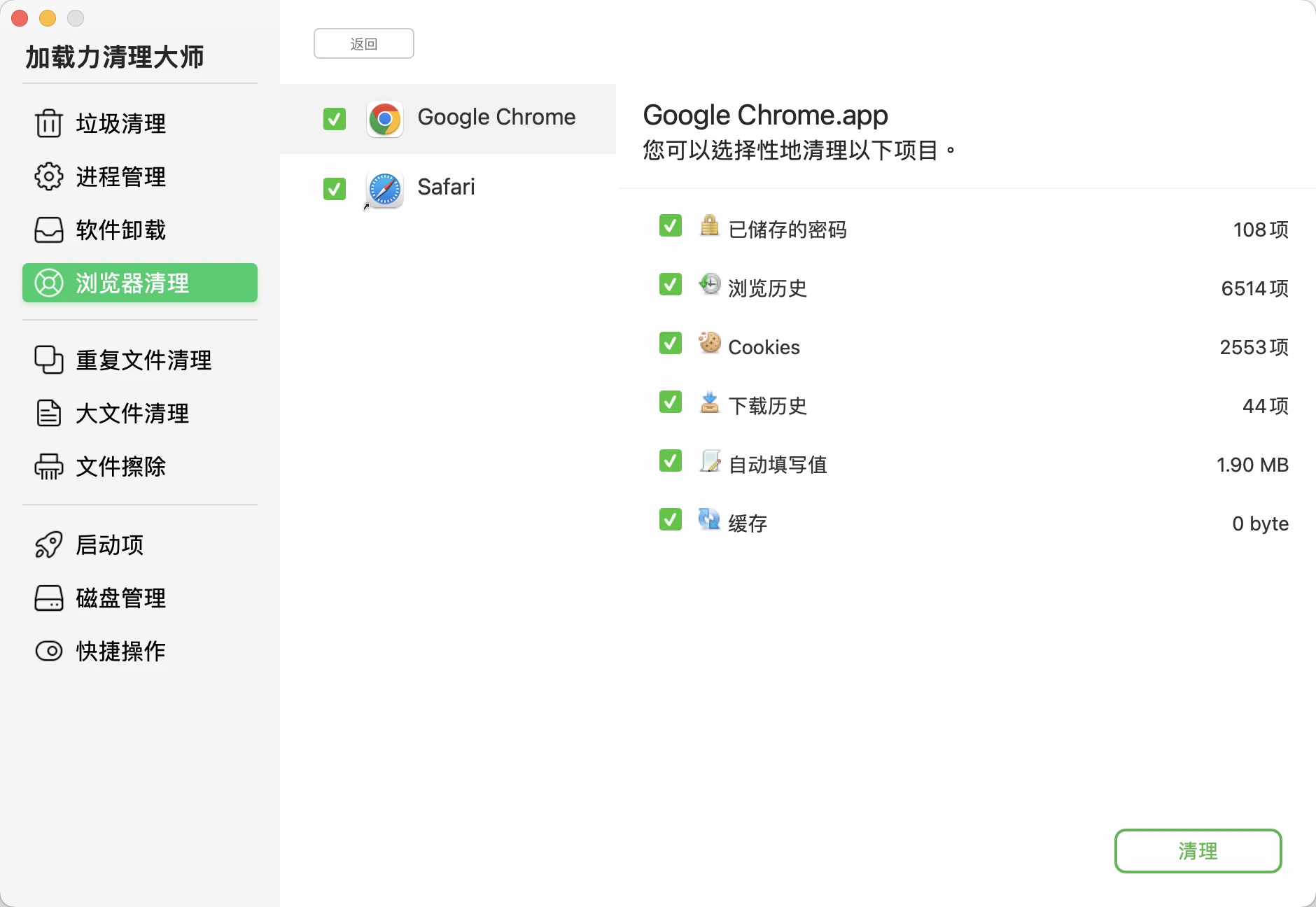
对于每天使用多个浏览器的用户来说,这种方法大幅减少了重复性的维护工作,同时又赋予了用户在清理开始前核对删除项的控制权。
结语
浏览器缓存能加速日常上网,但不宜无限期留存。定期清理不仅能让 Mac 保持流畅、释放存储空间,更是排查网页异常的最快手段。
了解不同浏览器如何管理缓存,识别缓存数据何时引发了问题,并知道何时进行清理,能帮助用户维持更可靠的网页浏览体验,而无需采取“重装浏览器”这样极端的措施。
如果您日常使用多款浏览器,手动清理每一个浏览器的缓存很快会变成繁琐的重复劳动。 加载力清理大师 能够让您在单一界面中审查并移除多款受支持浏览器的缓存,极大地简化这一过程,同时还能有效清理Mac系统数据,让Mac的日常维护变得更快速、更轻松。