笔记本摔了、屏幕碎了、开机黑屏不显示或者花屏?先别急着花几百上千换屏幕!很多时候只是屏幕坏了,主机和硬盘里的系统、软件、文件全都完好。很多用户一上来就换屏,但维修过程中可能会造成数据丢失、系统搞崩。今天教你最稳妥的方法:笔记本屏幕坏了先克隆硬盘,把整个系统原封不动备份出来,再放心去修屏幕或者换新电脑。所有软件、设置、桌面文件一个都不会丢,也可以完整的迁移至新电脑,省去重新配置和安装应用的麻烦。
📄 本文目录
一、先判断:屏幕坏了≠电脑废了,30秒确认主机是否正常
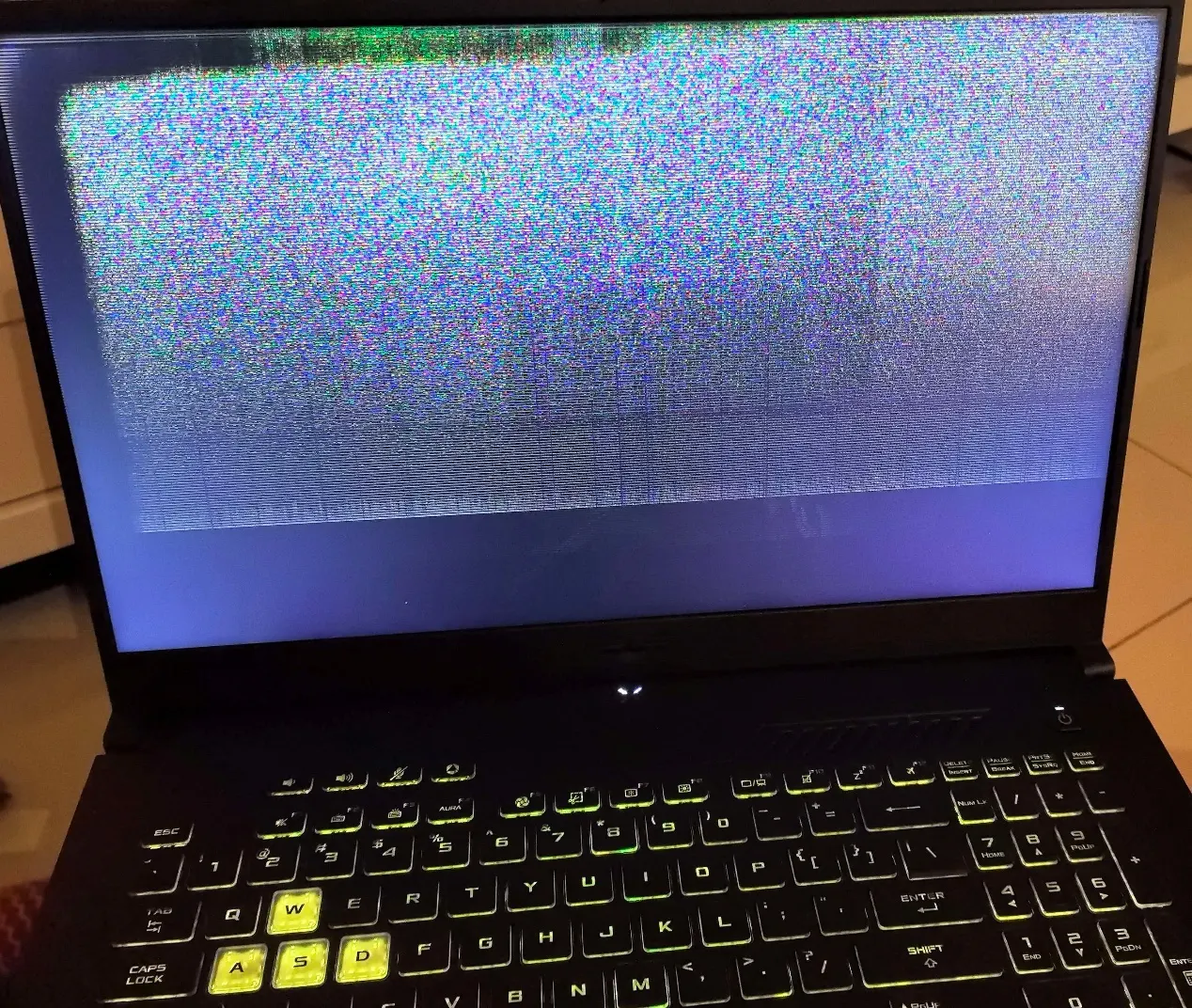
很多人看到笔记本屏幕黑了或者花屏就以为整台电脑都坏了,急着买新电脑或者直接送修。其实根据我接触过的上千个案例,超过70%的笔记本摔落故障都只是屏幕损坏,主板、CPU、内存、硬盘这些核心部件都能正常工作。只要硬盘没坏,你电脑里的所有东西都能完整救出来。
5个信号说明你的笔记本只是屏幕坏了,硬盘完全正常
不用拆机器,不用专业工具,通过这几个简单现象就能判断:
- 电源灯正常亮:按下开机键后电源指示灯亮起,电池充电也有反应
- 风扇能转动:开机后能听到散热风扇启动的声音,过一会儿会有热风排出
- 键盘灯正常:键盘背光灯能亮,按Caps Lock大小写切换键灯会跟着亮灭
- 有开机声音:能听到Windows启动音效,或者QQ、微信等软件的消息提示音
- 外接显示器能显示:用HDMI/VGA线接个显示器或者电视,能正常出画面(这是最准确的判断方法)
✅ 新手最简单判断方法
找一台外接显示器或者家里的电视,用HDMI线连上笔记本,按键盘上的切换外接显示快捷键(一般是Fn+F4/F5/F7,不同品牌按键不同),如果外接显示器能正常显示桌面,说明100%只是屏幕坏了,硬盘里的系统和数据完好无损,完全可以克隆备份。
⚠️ 绝对不要急着做这两件事
- 不要直接送修让维修店帮你"导数据",动辄收你几百上千元,而且隐私文件完全暴露
- 不要自己拆机换屏,静电很容易打坏主板或者硬盘,反而把原本完好的数据搞丢
为什么我不建议你先换屏幕
一开始我也觉得屏幕坏了换个屏幕不就好了?直到见过太多翻车案例:换屏过程中排线插错烧了主板、维修店把原装硬盘换成旧的、换完屏幕系统引导崩了开不了机...这些意外一旦发生,你的数据就真的找不回来了。
硬盘才是你电脑里最值钱的东西――不是硬盘本身值多少钱,而是里面存了几年的工作文件、照片、软件、聊天记录、浏览器收藏夹、甚至各种账号的登录状态,这些东西丢了花多少钱都买不回来。先把硬盘完整克隆一份备份,再怎么修屏幕都不会慌。
二、3种方案对比:换屏?拷文件?还是直接克隆硬盘?
确认主机正常后,你有三种方案可以选,我帮你把优缺点都列出来,你可以根据自己的情况选:
| 方案 | 优点 | 缺点 | 适合人群 |
|---|---|---|---|
| 直接换屏幕 | 修好就能直接用 | 成本高(300-1500元)、维修有数据丢失风险、换完可能还有其他暗病 | 电脑很新、确定没有其他硬件问题的用户 |
| 只拷贝重要文件 | 操作简单、速度快 | 只能拷文档照片,软件、系统、设置全没了,换电脑要全部重装 | 电脑很老准备直接换新机、只要照片文档的用户 |
| 完整克隆硬盘 ⭐ 推荐 | 系统/软件/文件/设置100%保留、备份完再修机零风险、新硬盘插上去直接能用、换新电脑不用重装任何东西 | 需要准备一个移动硬盘 | 所有用户,尤其是电脑里有大量工作软件、不想重装系统的用户 |
为什么只拷文件远远不够?
很多人以为把"我的文档"、"桌面"文件夹拷出来就完事了,其实你电脑里真正值钱的东西根本不在这些地方:
- 你用了几年攒下来的各类专业软件(PS、CAD、编程工具、财务软件等),重装加激活可能要花一整天
- 浏览器里存的几百个书签、所有网站的自动登录状态,重新登录要找回几十个密码
- 各种软件的个性化设置、工作区布局、自定义快捷键,重新调一遍要好久
- 系统本身的驱动、补丁、环境配置,重装系统经常会遇到缺驱动、软件不兼容的问题
- 微信、QQ、企业微信的聊天记录,默认存在C盘,很多人根本不知道怎么单独备份
这些东西单独拷根本拷不全,而克隆硬盘是把整个盘1:1复制过来,包括系统引导区、隐藏分区、所有文件,克隆完的新硬盘插在任何电脑上,开机就是你原来的桌面,和屏幕坏之前一模一样,什么都不用重新装。
三、黑屏/花屏状态下克隆硬盘完整操作步骤(5步搞定)
接下来就是最核心的操作部分了。哪怕笔记本屏幕完全不亮,只要主机能开机,我们用两种方法都能完成克隆:
- 方法一(最简单):接外接显示器显示画面,像正常电脑一样操作克隆(推荐90%的新手用这个方法)
- 方法二(不用外接屏):把笔记本硬盘拆下来,放到硬盘盒里接另一台电脑克隆(适合完全开不了机或者身边没有外接显示器的情况)
两种方法我都讲,先讲最简单的外接显示器方法。
准备工作
- 一个容量大于等于原硬盘容量的新硬盘(推荐固态硬盘,速度快很多)
- 一个对应接口的USB硬盘盒(2.5寸SATA或者M.2,根据你硬盘接口选,几十块钱一个)
- 一台外接显示器+HDMI线(没有的话用家里的智能电视也行)
- 磁盘克隆软件:推荐加载力磁盘克隆,专门做磁盘克隆的,操作最简单,新手不会选错盘
方法一:新手首选外接显示器法,全程可视化操作
1. 连接外接显示器和新硬盘
先用HDMI线把笔记本和外接显示器/电视连好,开机,按Fn+显示切换键切到外接显示,确认能看到桌面。然后把新硬盘装进硬盘盒,插到笔记本的USB接口上(一般是蓝色的USB口,速度更快),确认"此电脑"里能识别到新硬盘。
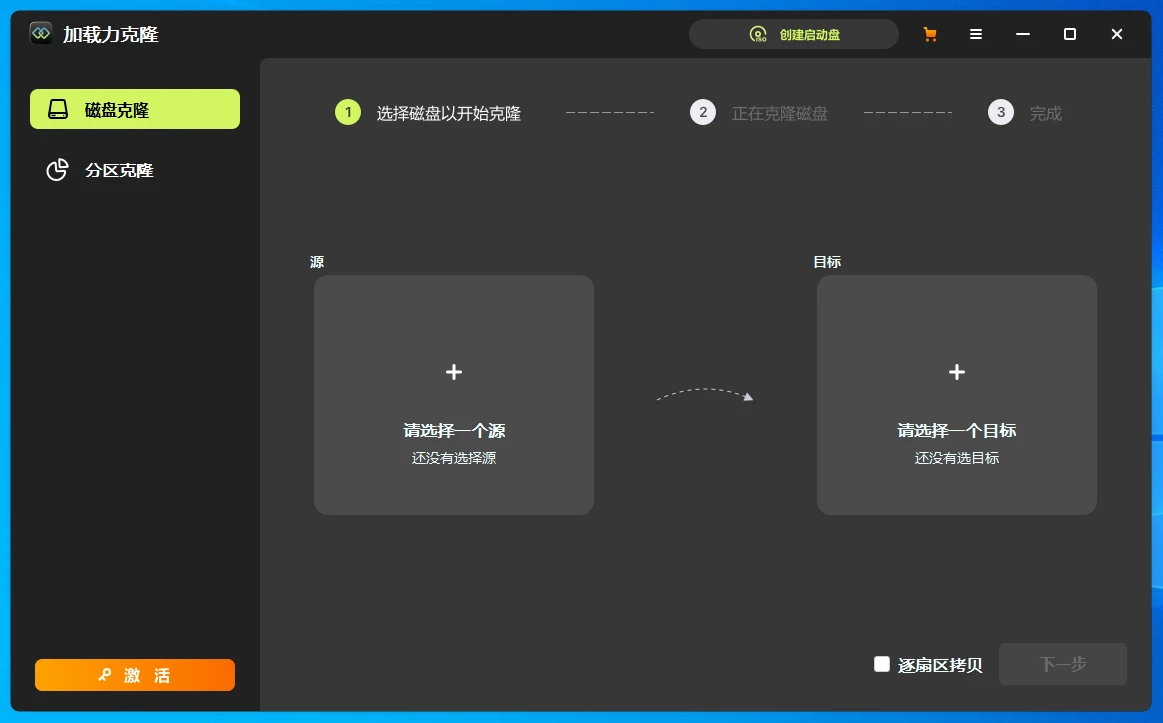
2. 打开加载力克隆软件,选择"磁盘克隆"
主界面左侧就能看到"磁盘克隆"选项。这里提醒一下:不要选"分区克隆",我们要整个硬盘完整复制,选磁盘克隆才会把引导区、隐藏分区都一起复制过来,克隆完才能直接开机。
3. 选择源磁盘和目标磁盘
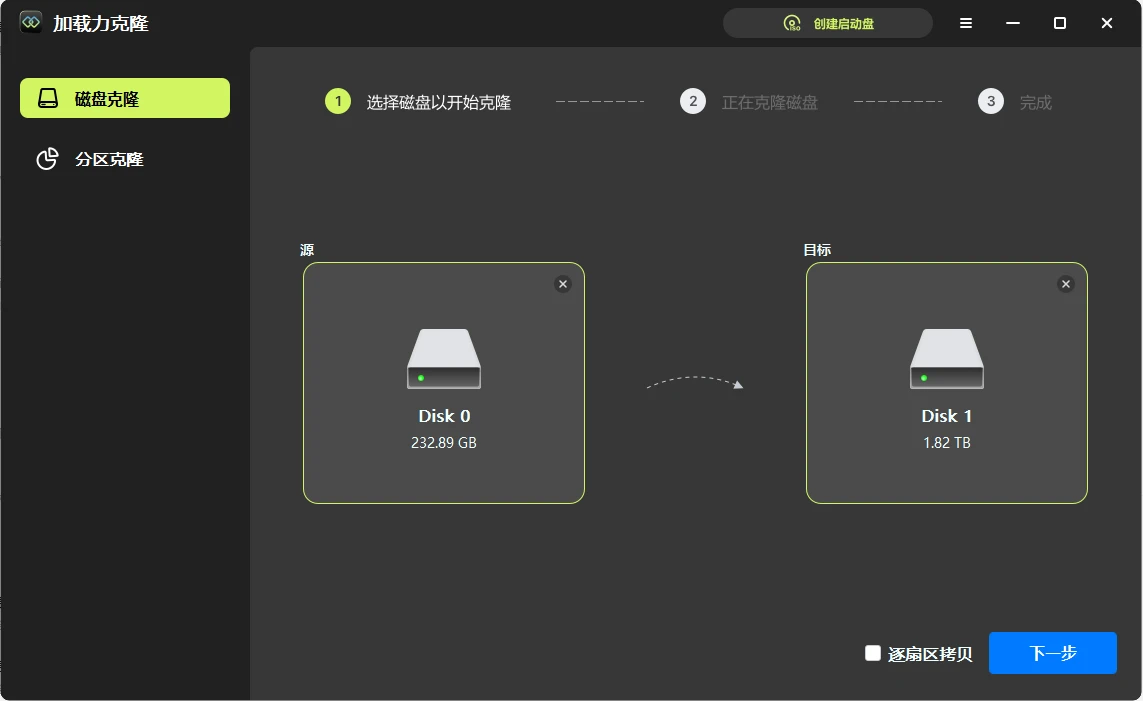
这一步最关键,绝对不能选反! 源磁盘选你笔记本里原来的那块硬盘(一般是Disk 0,容量和你原来的硬盘一致),目标磁盘选你刚插上去的新硬盘。选完一定要再核对一遍:目标硬盘会被完全清空覆盖,如果选反了,你原来硬盘里的数据就全没了!
⚠️ 新手必看:怎么区分原硬盘和新硬盘?
- 看容量:原硬盘是你用了很久的,已用空间和你记得的差不多;新硬盘是空的,几乎没有已用空间
- 看型号:原硬盘一般会显示你笔记本原装硬盘的品牌型号,新硬盘是你新买的型号
- 看编号:一般系统盘是Disk 0,外接USB硬盘是Disk 1/2,但不绝对,一定要结合前两点确认
4. 调整分区大小,确认克隆选项
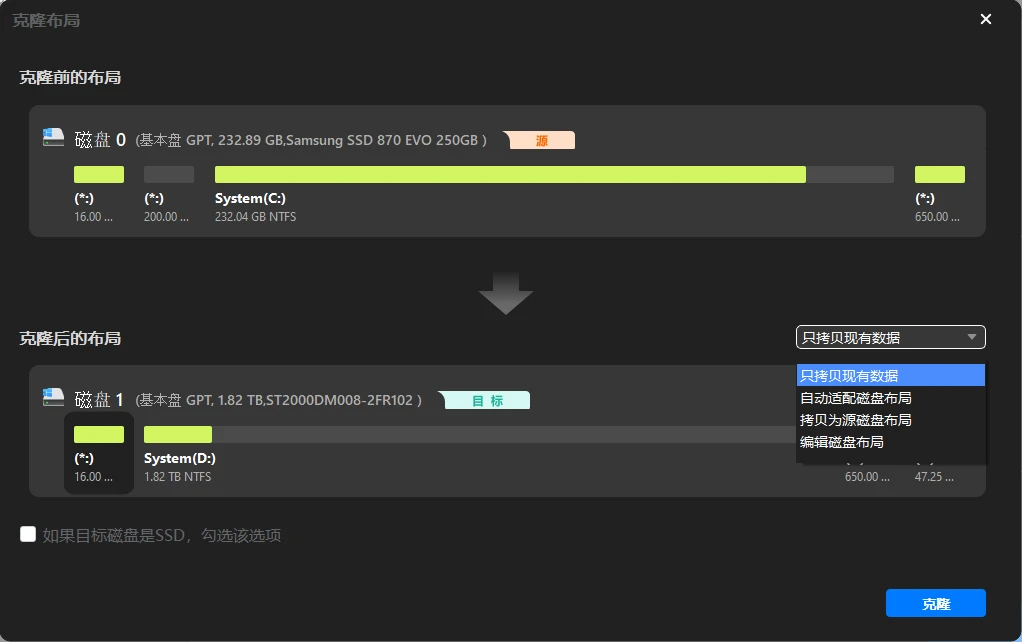
如果新固态硬盘比原来的硬盘大(比如原盘500G,新盘1T),软件会自动支持调整分区大小,你也可以手动拖动滑块把C盘和D盘调大,充分利用新硬盘的空间。
5. 开始克隆,等待完成即可
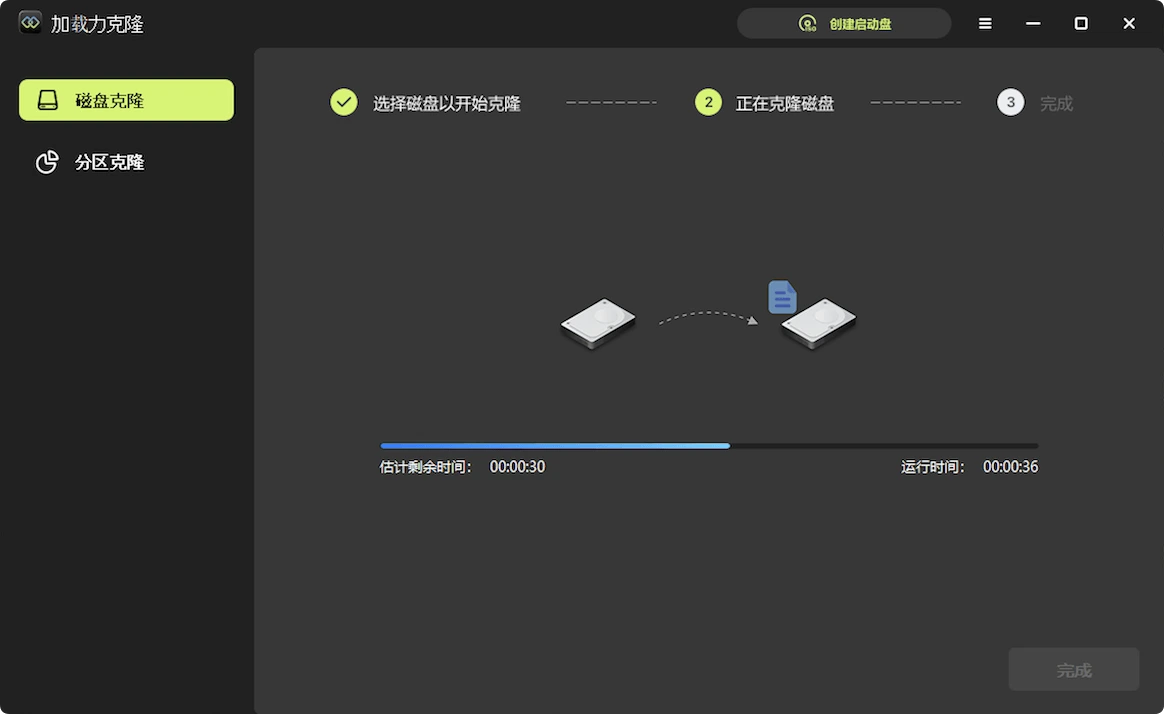
确认所有设置都没问题后,点击"开始克隆",剩下的就交给软件自动完成就行。克隆过程中不要拔硬盘、不要关机、不要让电脑休眠。500G的硬盘一般30-60分钟就能完成,固态硬盘速度更快。等进度条走完提示克隆成功就可以了。
方法二:无外接屏拆硬盘离线克隆法,不用开机也能做
如果你身边没有外接显示器,或者笔记本已经完全开不了机(但硬盘没坏),可以用这个方法:
- 先查一下你笔记本型号的拆机教程,把后盖打开,把原来的硬盘拆下来(操作很简单,一般就拧几颗螺丝)
- 把拆下来的原硬盘和新硬盘都分别装到两个USB硬盘盒里,插到另一台正常能用的电脑上
- 剩下的克隆操作和方法一完全一样:打开加载力磁盘克隆软件选磁盘克隆,原硬盘选源盘,新硬盘选目标盘,开始克隆就行
💡 提示
这个方法全程不需要用到坏屏幕的笔记本开机,只要硬盘本身没坏就能做,适合完全开不了机、或者连主板都可能有问题的情况。克隆完之后,如果你换了新电脑,可以直接把克隆好的硬盘装到新电脑上,或者参考系统迁移教程恢复到新电脑的内置硬盘里:
四、为什么我强烈建议修屏幕前一定要先克隆硬盘
很多人觉得克隆硬盘麻烦,想直接换屏,但我见过太多太多因为没备份后悔的案例。花一个小时做个克隆,能帮你避开99%的意外风险:
先克隆再修机的4个核心好处
- 零数据风险:维修过程中不管发生什么――换屏烧了主板、维修店搞坏了硬盘、甚至电脑被修坏了直接报废,你手里已经有一份完整的系统备份,什么都不会丢
- 不用浪费时间等:送修一般要等3-7天,这段时间你完全可以把克隆好的硬盘装到另一台电脑或者硬盘盒里,直接开机办公,完全不耽误工作
- 顺便升级固态硬盘:绝大多数老款笔记本原装都是机械硬盘,趁这个机会直接克隆到固态硬盘,修完拿回来开机速度、软件打开速度快好几倍,相当于顺便给电脑升了个级
- 掌握主动权:修电脑的时候如果维修店狮子大开口,或者说你电脑还有其他毛病要加钱,你完全可以说不修了,反正数据都已经备份好了,大不了换个新电脑,不会被拿捏
我自己身边朋友笔记本出问题,我永远都是先让他们把硬盘克隆了再去修。有个朋友之前笔记本进水开不了机,去维修店说主板烧了修要2000,他直接不修了,花几百块买了个新笔记本,把之前克隆的硬盘恢复进去,半个小时就恢复工作了,一点损失都没有。如果他没备份,光是恢复数据可能就要花几千块,还不一定能找全。
五、总结
笔记本屏幕坏了真的不用慌,大部分情况都只是屏幕的问题,硬盘里的数据都完好无损。先别急着换屏幕,准备个移动硬盘,一个小时时间把整个硬盘完整克隆备份一份,再去修屏幕或者换电脑,心里就彻底踏实了。
比起花几百上千换屏幕,你电脑里存了几年的工作资料、照片、聊天记录才是真正无价的。不要抱有侥幸心理,也不要嫌麻烦,等真的出了数据丢失的问题再后悔就晚了。如果你准备把系统迁移到新的固态硬盘或克隆系统,可以参考: 系统迁移SSD通用教程、 系统盘克隆完整指南,都有非常详细的步骤说明,新手也能跟着操作成功。
六、常见问题解答
Q:笔记本完全开不了机,按开机键什么反应都没有,还能克隆硬盘吗?
A:只要硬盘本身没有被摔坏(没有异响、没有严重变形),就可以。把硬盘拆出来装到硬盘盒里,接另一台正常电脑,用本文方法二就能克隆。大部分开不了机的问题都是主板或者电源的问题,硬盘本身很少会坏。如果硬盘插上之后有咔咔的异响、电脑识别不到,那就是硬盘本身物理损坏了,这种情况需要找专业数据恢复公司,不要自己反复通电尝试。
Q:新硬盘比原硬盘容量小可以克隆吗?
A:可以,只要新硬盘的容量大于原硬盘已使用空间就行。比如原硬盘是1T但只用了300G,买个500G的新硬盘完全可以克隆,软件会自动调整分区大小。如果新硬盘比已用空间还小,就不行,需要先清理一下原盘的垃圾文件,或者删一些不用的大文件。
Q:我没有外接显示器,也没有另一台电脑,还能克隆吗?
A:可以买个几十块钱的M.2/SATA硬盘盒,把笔记本硬盘拆出来,找个网吧或者朋友的电脑插上去,半个多小时就能克隆完,比你直接拿去维修店导数据便宜多了,也更安全。
Q:克隆需要多久?会不会把原硬盘的数据搞坏?
A:克隆是只读不写的操作,加载力磁盘克隆软件只会读取原硬盘的数据,不会对原硬盘做任何修改,完全不会损坏原盘数据,放心操作。速度的话,USB3.0接口大概每分钟10-15G,500G的数据30-60分钟完成,固态硬盘速度会更快。