很多用户想给电脑升级固态盘的时候会发现一个非常头疼的问题:自己的系统盘是动态磁盘,普通的克隆软件要么识别不出来,要么克隆完根本开不了机;有些教程会让你先把动态磁盘转成基本盘,但是系统自带的转换功能会清空磁盘上所有数据,根本不敢操作。
本文介绍的方法可以直接克隆动态磁盘到SSD,不需要提前转基本盘,全程不丢失任何数据、不用重装系统,可原生识别动态磁盘的LDM底层结构,完整支持简单卷、带区卷(软RAID 0)、镜像卷(软RAID 1)、RAID-5卷的直接克隆,看完新手也能一次操作成功。
📄 本文目录(点击快速跳转)
一、先搞清你的磁盘是不是动态磁盘?和基本盘有什么区别
很多用户用了好几年电脑,都不知道自己的磁盘是基本盘还是动态盘,直到装系统或者克隆的时候报错才发现问题。先花1分钟确认一下,避免后面操作走弯路。
1.1 判断自己的磁盘是不是动态磁盘
- 右键点击桌面上的"此电脑",选择"管理",打开计算机管理
- 点击左侧的"磁盘管理",等待几秒加载完成
- 看磁盘名称左边的文字,如果显示"动态",就是动态磁盘;显示"基本"就是基本磁盘
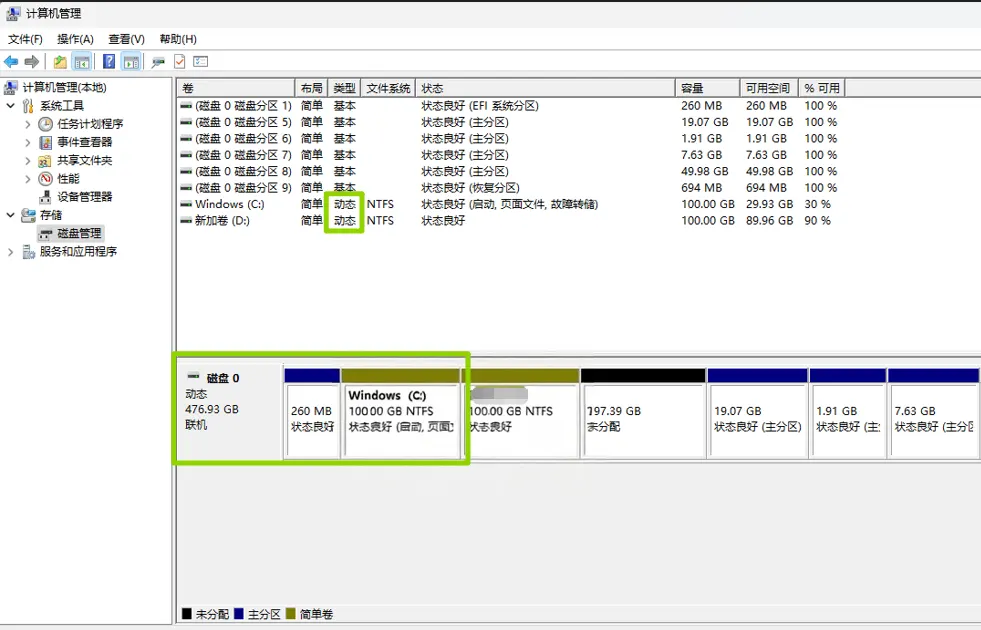
1.2 动态磁盘vs基本磁盘核心区别
很多人搞不清两者的区别,简单来说:基本磁盘是我们最常用的磁盘类型,和普通分区逻辑一致;动态磁盘是Windows的高级磁盘模式,抛弃了传统的“分区”概念,转而采用“卷(Volumes)”的管理方式,可以实现跨区卷、带区卷、镜像卷等高级功能,但兼容性差很多。
| 对比项 | 基本磁盘 | 动态磁盘 |
|---|---|---|
| 分区类型 | 主分区、扩展分区、逻辑分区,最多4 个主分区 | 简单卷、跨区卷、带区卷、镜像卷、RAID-5卷,不受传统分区数量的限制 |
| 装系统 | 正常安装无限制 | Windows安装程序提示"无法安装到动态磁盘" |
| 转换风险 | 可以无损转动态磁盘 | 系统自带工具转基本盘会清空所有数据 |
| 兼容性 | 所有Windows版本、所有克隆软件都支持 | 普通Ghost/克隆工具识别困难,容易克隆失败 |
二、4种克隆动态磁盘到固态盘的常见场景
遇到下面这些情况的时候,你需要把动态磁盘克隆到固态盘:
- 老电脑升级固态盘:原来的机械硬盘是动态磁盘,想换SSD提速又不想重装系统、丢软件和文件
- 旧SSD动态磁盘换新NVMe SSD:之前用的SATA SSD是动态的,现在换更快的NVMe固态,需要把系统和数据原封不动迁过去,可以参考SSD到SSD克隆教程
- 装系统提示无法安装到动态磁盘:重装系统的时候选完分区报错,不想清空数据转盘,直接把整个动态磁盘克隆到固态盘再安装
- 动态磁盘出现坏道前兆:硬盘开始出现异响、卡顿,想赶紧把整个磁盘内容克隆到新盘抢救数据
不管是哪种场景,都不需要提前把动态磁盘转成基本盘,用下面的方法直接克隆即可。
三、动态盘克隆前准备工作
3.1 准备硬件和工具
- 新的固态硬盘:动态盘克隆为扇区级克隆,新盘容量需要比旧动态磁盘总容量大,(比如旧盘256G,需要至少大于等于256G的SSD才能克隆,实际操作中建议目标盘比源盘大几GB到几十GB)。
- SATA数据线+电源线(台式机接新SSD用),或者M.2 NVMe移动硬盘盒(笔记本/单M.2插槽用户外接SSD用)
- 动态磁盘克隆工具:加载力磁盘克隆,专门支持动态磁盘直接克隆,不需要转基本盘,可以完成系统盘克隆
3.2 提前做好这2件事,避免克隆失败
- 关闭BitLocker加密:如果你的动态磁盘开了BitLocker加密,一定要先在系统设置里关闭加密,等解密完成后再克隆,不然克隆完会无法启动
- 清理垃圾文件:把旧盘上不用的大文件、临时垃圾清理一下,避免冗余数据一并克隆到新盘,让新盘的文件布局更合理,文件管理更高效顺畅。
四、步骤详解:动态磁盘克隆到固态盘全程操作(不用转基本盘)
整个操作过程非常简单,全程不需要修改磁盘类型,也不会丢失任何数据,跟着下面的步骤一步步做就行。
步骤1:把新固态盘连接到电脑
台式机可以直接开机箱把SSD接到主板SATA接口和电源线上;笔记本如果只有一个硬盘位,用M.2/SATA移动硬盘盒把新SSD接到USB接口上,和插U盘一样简单。
步骤2:打开克隆工具,选择磁盘克隆模式
下载安装加载力磁盘克隆之后打开软件,在主界面选择"磁盘克隆"功能,注意不要选"分区克隆"——我们要把整个动态磁盘包括系统保留分区、引导分区全部克隆过去,单克隆系统C分区有可能开不了机的。
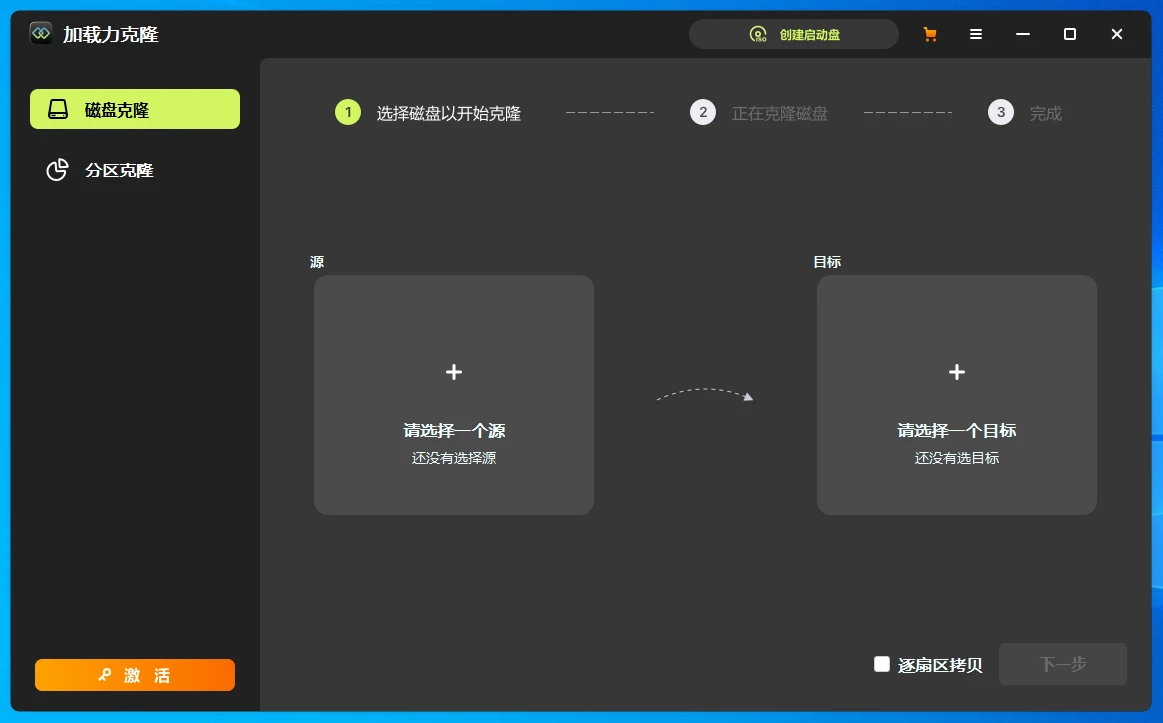
步骤3:选择源磁盘(你的旧动态磁盘)和目标固态盘
选择源盘:点击软件界面左侧的+,在磁盘列表里选中你要克隆的旧动态磁盘作为源盘,一定要仔细确认,看磁盘容量、分区数量、已用空间,选你原来装系统的那个动态磁盘。
选择目标盘:点击软件界面右侧的+,在磁盘列表中选择你刚接上去的新固态盘作为目标盘。目标磁盘上的所有分区和数据将被覆盖,确认你选的是空固态盘或者上面没有重要数据,点击确定。
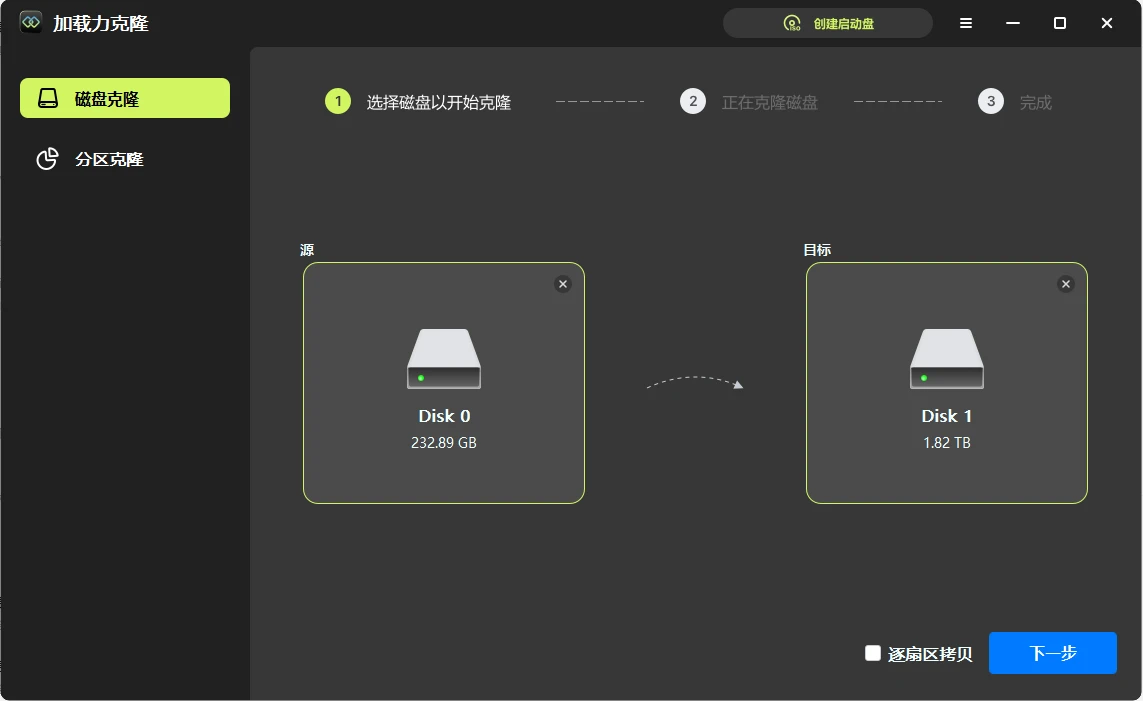
🔔 千万不要选错源盘! 源盘是你原来的旧动态磁盘(有数据有系统的那个),选错的话会把空SSD克隆到旧盘上,旧盘数据全部被覆盖无法恢复。记住:有数据的、正在用系统的那个盘才是源盘。
步骤4:预览并开始克隆
- 确认克隆后的硬盘布局后点击「克隆」。软件就会开始把动态磁盘上的所有数据克隆到固态盘上。
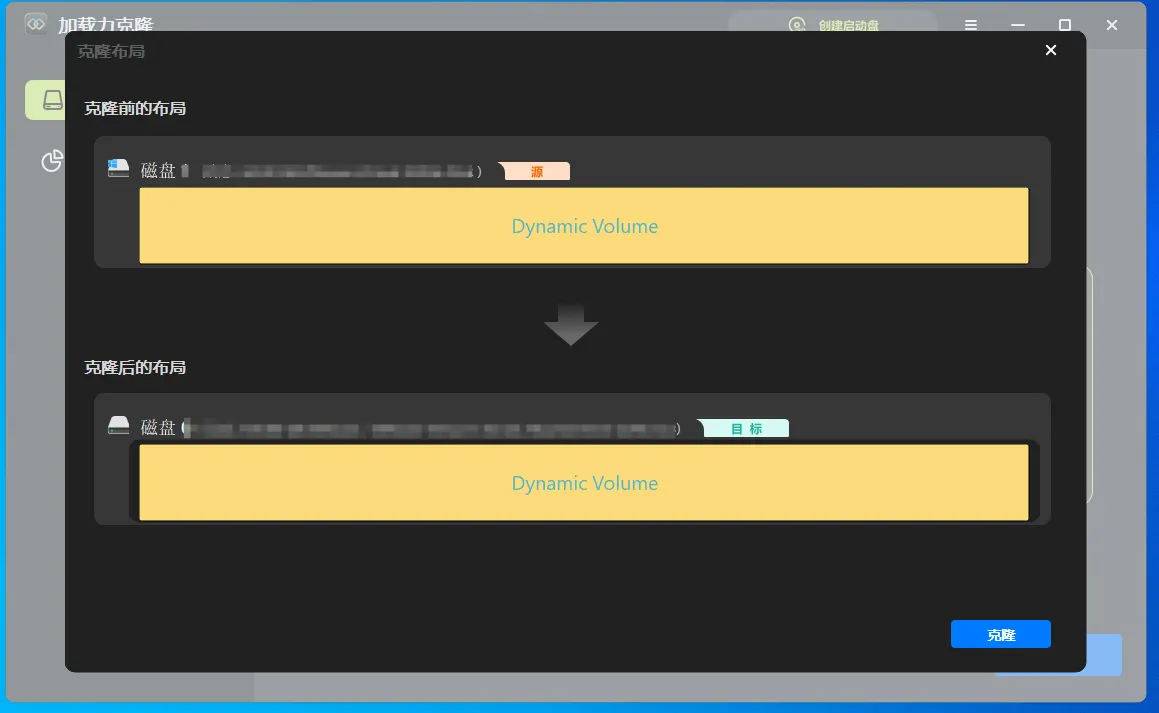
克隆过程中不要断电、不要拔硬盘、不要运行大型软件,耐心等进度走完。
因为是在Windows系统下热克隆,克隆过程中你可以正常浏览网页、办公,不影响克隆操作。
进度走到100%提示克隆完成之后,不要急着关机换盘,先打开"此电脑",看目标固态盘上的分区和文件是不是和旧盘一模一样,随便打开几个文件夹、启动几个常用软件看看能不能正常运行,确认所有数据都完整。
克隆后必做设置,保证固态盘正常启动
克隆完成后,关机断电,先验证是否能从新的固态盘正常启动后,再把旧动态磁盘拆下来,把新固态盘装到原来旧盘的位置(笔记本就是替换掉原来的硬盘):
- 开机按Del/F2/F12(不同品牌主板按键不同,开机的时候屏幕底部会有提示)进BIOS设置
- 在用方向键在启动顺序里把新固态盘设为第一启动项,按F10保存
- 如果你的SSD是NVMe协议,确认BIOS里开启了NVMe启动支持
- 确认启动模式(UEFI/Legacy)和原来系统一致,原来用UEFI就不要改成Legacy,不然会启动失败
保存设置重启电脑,就可以直接从新固态盘进入系统了,所有软件、文件、设置、桌面图标都和原来一模一样,不用装任何驱动也不用重新激活系统,完全无缝迁移。
五、总结
动态磁盘克隆到SSD其实并没有网上说的那么麻烦,核心难点只是普通克隆工具无法识别动态卷结构,只要选对支持直接克隆动态磁盘的工具,全程不需要冒着丢数据的风险提前转换基本盘。选盘时注意确认源盘和目标盘的对应关系,绝对不能选反,否则旧盘数据会被空数据覆盖无法恢复,克隆前记得提前关闭BitLocker加密避免引导失败。克隆完成后,旧动态磁盘既可以格式化转为基本盘当存储盘使用,也可以留作备份盘使用。
六、常见问题解答
Q:动态磁盘上有跨区卷(一个卷跨了两个硬盘),可以克隆吗?
加载力磁盘克隆等主流克隆软件基本上支持RAID 0, RAID 1, RAID 5 卷的克隆,文件不会有任何损坏,克隆完可以正常访问。
Q:新固态盘容量比旧动态磁盘小,能克隆吗?
不行,动态盘的克隆为扇区级克隆,所以必须是小动态盘克大盘,不支持大到小。
Q:克隆完原来的旧动态磁盘还能继续用吗?
当然可以,确认新SSD能正常启动之后,旧盘你可以格式化当存储盘用,也可以留着当备份盘,不影响使用。如果要转成基本盘,用Windows自带的转换为基本磁盘工具进行转化(必清空数据)。
Q:克隆完需要重新激活Windows吗?
不需要,只要你没有更换主板,只是使用加载力克隆软件换硬盘克隆系统,Windows的数字许可证会自动激活,Office等付费软件也会保持激活状态,和原来完全一样。
Q:克隆完开机蓝屏、进不去系统怎么办?
90%都是两个原因:①BIOS里启动模式不对,原来用UEFI就选UEFI,原来用Legacy就选Legacy,不要混着来;②克隆的时候只克隆了系统分区,没有克隆系统保留分区和EFI引导分区,重新做一次整盘克隆就可以解决。