📄 本文目录(点击快速跳转)
一、NVMe换盘最常见的疑问
很多用户在升级新NVMe固态硬盘的时候都会遇到同一个问题:买了速度更快、容量更大的新M.2盘,但主板或者笔记本只有一个M.2插槽,不知道怎么把旧盘的系统和数据完整迁过去;或是担心对拷过程中选反盘导致数据丢失,又或者克隆完无法启动、蓝屏,最后只能花几个小时重装系统、装软件、恢复设置。
其实NVMe固态硬盘之间的对拷克隆操作并不复杂,只要选对克隆工具、避开几个常见的坑,不需要提前做PE启动盘,也不用重装系统,十几分钟到几十分钟就能把整个系统盘原封不动地迁到新NVMe上,所有软件、设置、桌面文件、聊天记录都能完整保留,开机就能直接用。
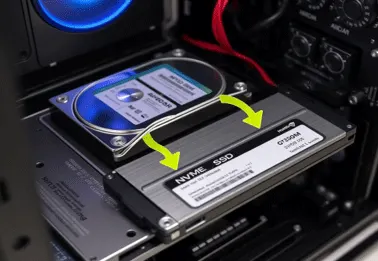
二、先搞懂:NVMe和普通SSD有什么区别
在开始操作之前,先简单了解一下NVMe固态硬盘的特点,能帮你避开后面很多坑:
NVMe(Non-Volatile Memory Express)是专门为固态硬盘设计的高速传输协议,走主板PCIe通道,和传统走SATA通道的SSD相比,读写速度能达到后者的3到7倍:普通SATA SSD连续读取速度大概在550MB/s左右,而主流PCIe 4.0的NVMe盘读取速度普遍能到7000MB/s,顶级PCIe 5.0的盘甚至能超过12000MB/s。
| 对比项 | SATA SSD | NVMe SSD(PCIe 4.0) |
|---|---|---|
| 连续读取速度 | ~550MB/s | 5000-7500MB/s |
| 接口类型 | SATA接口+2.5寸盘体 | M.2接口直接插主板 |
| 系统开机时间 | 10-15秒 | 3-8秒 |
| 大文件拷贝速度 | ~500MB/s | 3000MB/s以上 |
| 游戏加载速度 | 基准 | 比SATA快50%-200% |
💡 小提示: 不是所有M.2接口的SSD都是NVMe协议的!早期有些M.2 SSD走的是SATA通道,速度和普通SATA SSD一样。克隆之前可以在磁盘管理里看一下盘的型号,或者查产品参数确认是NVMe协议,避免买错盘。
三、为什么要做NVMe对拷克隆
很多用户会问:为什么不直接重装系统,要花时间做克隆?其实NVMe对拷克隆主要解决三个典型场景的需求:
1. 升级更大容量的NVMe
最常见的场景:买电脑的时候配的是512G甚至256G的小容量NVMe,用了一两年发现系统盘红了,游戏、软件装不下,这时候换1T、2T甚至4T的新盘,直接克隆过去不用重装系统,所有东西都原样保留,换完就能用。
2. 升级更快的NVMe
老电脑是PCIe 3.0的NVMe,现在PCIe 4.0甚至5.0的盘价格已经很便宜了,换盘提升开机速度、软件加载速度、大文件拷贝速度,不用重装系统就能获得完整的性能提升。
3. 旧盘备份或更换故障盘
NVMe虽然速度快,但也有损坏的风险,提前做一个完整克隆作为备份,万一旧盘出现异响、掉盘、坏块,直接换上备份盘就能立刻恢复工作,不会耽误时间。如果是做系统盘完整备份,还可以参考系统盘克隆完整教程了解更多注意事项。
✅ 克隆vs重装系统的区别
系统克隆是原封不动复制整个盘,系统、软件、激活状态、桌面文件、浏览器书签、聊天记录全部保留,换完盘开机和原来一模一样;重装系统需要花几个小时装系统、打驱动、装软件、恢复设置,很多用户装完系统要花一两天才能恢复到原来的使用状态。只要旧盘系统运行正常,克隆永远是比重装更省时间的选择。
四、克隆NVMe SSD前准备:工具和硬件清单
1. 克隆工具选择
做NVMe对拷建议用专业的磁盘克隆工具,这里推荐加载力磁盘克隆,专门针对NVMe固态硬盘做了优化:
- 支持NVMe、SATA、机械硬盘等所有磁盘类型的对拷
- 智能克隆模式只复制已用空间,不用的空扇区不复制,速度比逐扇区克隆快很多
- 自动处理固态盘4K对齐,不用克隆完再手动调整
- 支持小容量盘克隆到大容量盘,也支持大容量盘数据克隆到更小的盘(只要新盘容量大于旧盘已用空间)
- 中文界面,新手跟着步骤点下一步就能完成,不会出现专业术语看不懂的情况
2. 硬件准备
- 新NVMe固态硬盘:提前确认容量和接口协议,只要新盘的实际可用容量大于旧盘的已用空间就可以克隆,不需要比旧盘总容量大
- M.2 NVMe硬盘盒(单插槽用户必备):如果主板或笔记本只有一个M.2插槽,需要一个USB 3.2 Gen2以上速度的M.2 NVMe硬盘盒,把新盘先接在USB上做克隆
- 螺丝刀:拆笔记本后盖或主板M.2固定螺丝用
- 可选:8G以上U盘(如果系统完全无法启动时可以做PE启动盘,但正常情况克隆不需要)
3. 克隆前检查
⚠️ 克隆前必做的2件事,避免数据丢失
- 备份目标盘上的重要的个人文件到第三方U盘或网盘——虽然克隆操作本身不会修改源盘数据,但会擦除目标盘上原有的数据。
- 把新盘接到电脑上之后,确认能在"磁盘管理"里看到新盘,不需要提前分区格式化,加载力磁盘克隆工具会自动处理
五、两种硬盘安装场景选择(重点)
如果你的电脑有几个M.2插槽,直接决定了克隆的操作流程。
| 场景 | 硬件连接方式 | 适用人群 | 操作难度 |
|---|---|---|---|
| 场景一:双M.2插槽 | 直接把新NVMe插到主板第二个M.2插槽上 | 台式机主板有2个及以上M.2接口 | ⭐ 最简单 |
| 场景二:只有一个M.2插槽 | 新盘装在M.2硬盘盒里接USB,克隆完再拆机换盘 | 笔记本、ITX小主板只有一个M.2接口 | ⭐⭐ 多一步换盘 |
场景一:双M.2插槽用户操作
如果你用的是台式机,主板有两个或更多M.2插槽,操作最简单:
- 关机断电,打开机箱侧盖
- 把新NVMe固态硬盘插到第二个M.2插槽上,拧好固定螺丝
- 开机进系统,确认能在磁盘管理里看到新盘,直接跳转到下面的克隆步骤即可
场景二:单M.2插槽用户操作(笔记本/ITX主板)
绝大多数笔记本和部分小主板只有一个M.2插槽,这时候不能同时插两块NVMe,需要用移动硬盘盒过渡:
- 把新NVMe固态硬盘装进M.2 NVMe硬盘盒里
- 硬盘盒通过USB线接到电脑上,推荐接USB 3.2(蓝色/红色接口),速度更快
- 开机进系统,确认磁盘管理能识别到接在USB上的新NVMe
- 按照下面的步骤完成克隆
- 克隆完成关机,拆后盖把旧NVMe取下来,换上新克隆好的NVMe即可
⚠️ 注意:单插槽用户不要提前拆旧盘!
很多用户一上来就把旧盘拆了换新盘,结果发现新盘是空的根本开不了机。正确顺序是:旧盘留在电脑里正常开机→新盘接硬盘盒做克隆→克隆完成验证成功→再关机换盘。
六、NVMe固态硬盘详细克隆步骤(新手也能跟着做)
不管是双插槽还是单插槽用户,硬件连接完成之后,软件克隆操作步骤都是一样的。这里以加载力磁盘克隆为例,一共3步:
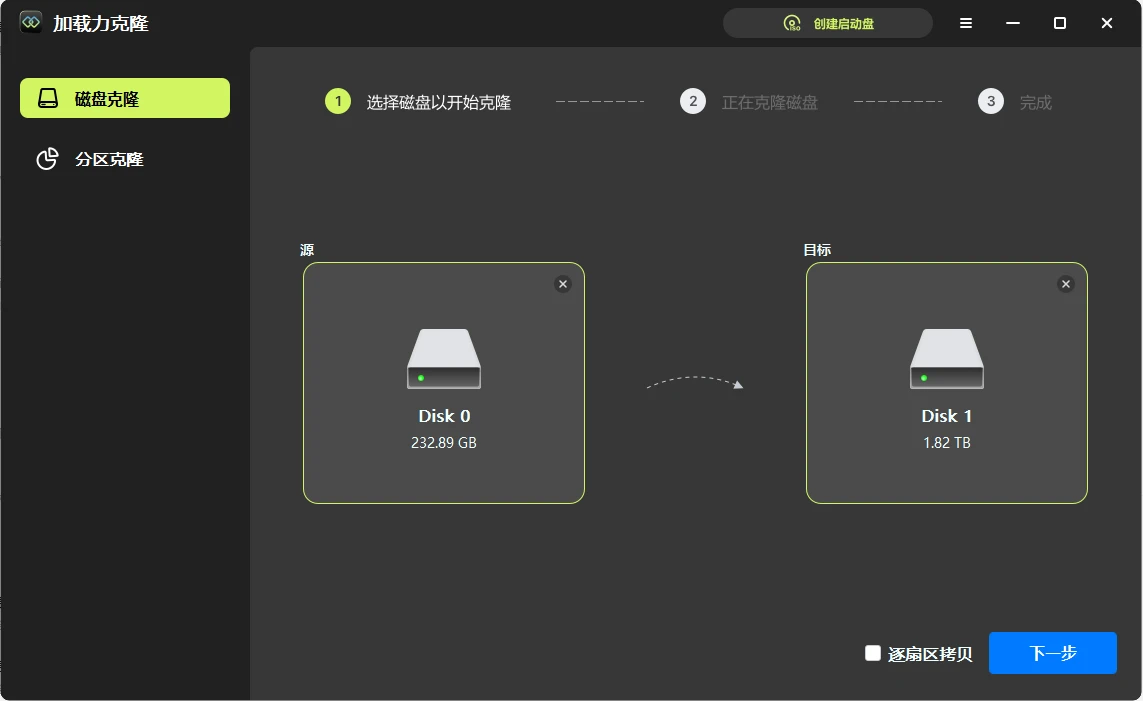
步骤1:打开软件,选择磁盘克隆功能
安装并打开加载力磁盘克隆,在主界面选择"磁盘克隆"功能。如果你只想迁移系统不拷其他分区,也可以选择"系统迁移"功能,更适合只迁C盘的场景,具体可以参考系统迁移到SSD通用指南。
步骤2:选择源磁盘(你的旧NVMe系统盘)和目标盘(你的新NVMe盘)
源磁盘:你现在正在用的、有系统有数据的旧NVMe盘。选源盘的时候可以根据三个信息判断:
- 看磁盘容量:旧盘的容量你肯定知道(比如512G)
- 看分区数量:旧系统盘一般有EFI分区、C盘、恢复分区这几个分区
- 看磁盘型号:在磁盘列表里会显示硬盘的品牌型号,对应你旧盘的品
目标磁盘:就是你要把系统拷过去的新NVMe盘。同样确认容量、型号是否对应新盘,确认目标盘上没有需要保留的数据——克隆过程会清空目标盘上的所有内容。
步骤3:设置克隆选项,开始克隆
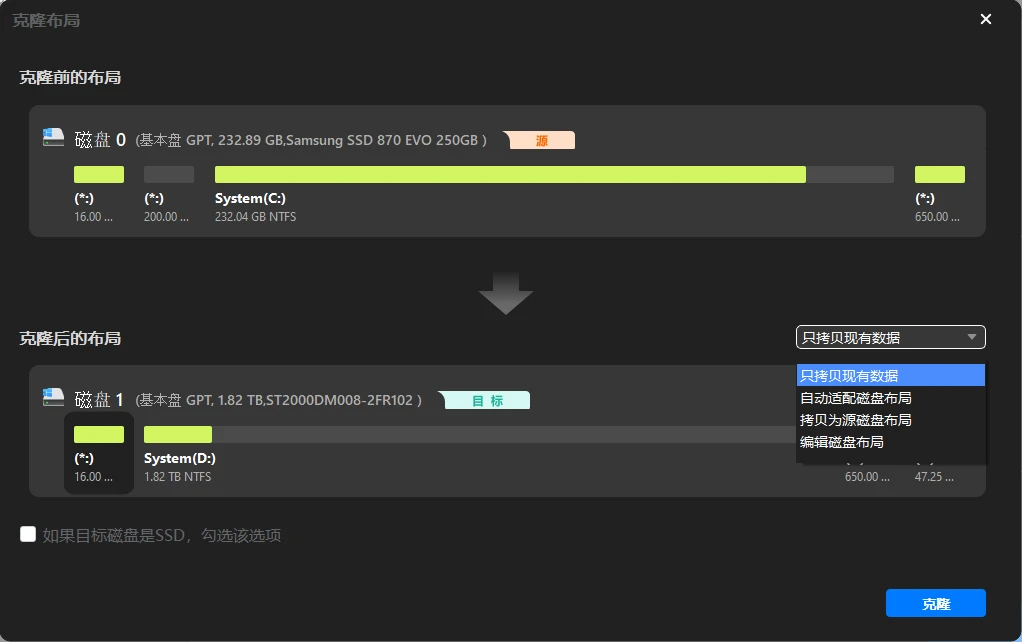
这里有几个选项需要注意:
- 调整分区大小:如果新盘比旧盘大,选择"自动适配目标盘",工具会自动把C盘和其他分区按比例放大,不用克隆完再手动扩容; 也可以选择“编辑磁盘布局”自己手动调整
- SSD优化(开启TRIM和4K对齐):一定要勾选勾选「如果目标是SSD,请勾选此选项」,软件会自动给新NVMe做4K对齐,能保证固态硬盘性能发挥,不勾选的话盘会变慢。
- 所有设置确认无误后,点击"开始克隆"。
💡 小容量盘克隆到大容量/小容量盘说明
新盘不需要和旧盘容量一模一样!只要新盘的容量大于旧盘的已用空间就可以克隆,比如旧盘是512G但只用了200G,哪怕新盘是256G也能成功克隆,更不用说1T、2T的大盘了。
克隆需要的时间取决于你旧盘上已用数据量和硬盘速度:USB 3.2连接的话大概每分钟能拷贝10-15G数据,200G数据大概15-20分钟就能完成;如果是直接插主板M.2插槽,速度能到每分钟30-50G,200G数据5-10分钟就能完成。
⚠️ 克隆过程中注意事项
- 不要突然断电、不要拔硬盘线,否则克隆会失败
- 克隆过程中电脑可以正常使用,但建议不要运行大型软件或游戏,避免读写占用导致速度变慢
- 笔记本用户建议插上电源,不要用电池运行,防止中途休眠断电
完成克隆,先不要关机! 验证克隆结果
看到克隆完成提示之后,先不要急着关机换盘,先做两个简单验证:
- 打开"此电脑",能看到新盘上的分区和旧盘一模一样,打开几个文件夹看看文件是不是都在
- 打开新盘上的几个软件、文档,确认能正常打开没有损坏
关机换盘(单插槽用户)/设置启动顺序(双插槽用户)
- 双M.2插槽用户:不用拆机,重启电脑进BIOS(开机时按F12/F2/Del,不同主板按键不同,开机时屏幕会有提示),切换到启动,把新NVMe设置为第一启动项,保存重启就能从新盘进系统了
- 单M.2插槽用户:关机断电,拆后盖把旧NVMe取下来,把新克隆好的NVMe装到M.2插槽上,拧好螺丝装回后盖,开机就能直接进系统
七、总结
NVMe固态硬盘对拷克隆其实没有很多人想象的那么复杂,核心就是三点:
- 先搞清楚自己的电脑是双M.2插槽还是单M.2插槽,单插槽用户提前准备一个NVMe硬盘盒
- 选源盘和目标盘的时候反复确认三次,绝对不要选反,这是整个过程中唯一可能造成数据丢失的风险点
- 克隆完成先验证文件都在,再换盘或改启动顺序,做完简单的优化设置就能正常使用
和重装系统相比,克隆只需要几十分钟时间,就能保留所有系统设置、软件、文件和激活状态,是升级NVMe硬盘性价比最高的方式。只要按照上面的步骤操作,哪怕是第一次换盘的新手也能一次成功,不用花时间重装系统,也不用花钱找电脑店帮忙。Windows 11的用户做迁移,还可以参考Win11克隆到固态盘指南。
八、常见问题解答
Q:克隆之后旧盘上的系统还能用吗?
A:完全能用。加载力克隆软件是把旧盘的数据复制一份到新盘,不会修改旧盘上的任何内容。如果新盘出问题,把旧盘装回去就能立刻正常使用。旧盘也可以格式化之后当存储盘用。
Q:克隆之后Windows需要重新激活吗?
A:只要是同一台电脑,没有更换主板和CPU,只是换硬盘克隆系统,Windows会自动识别硬件,联网之后自动激活,不需要重新输入密钥。如果是数字许可证激活的系统,重装都能自动激活,克隆更不会有问题。
Q:笔记本只有一个M.2插槽,用硬盘盒克隆完换上去就能直接用吗?
A:是的,只要使用加载力磁盘克隆软件克隆成功,关机把旧盘换成新盘,开机就能直接进系统,和原来一模一样,不需要任何额外设置。驱动、软件、文件全部都在。
Q:PCIe 3.0的旧盘克隆到PCIe 4.0的新盘,速度能发挥出来吗?
A:可以。克隆只是复制数据,不会影响新盘的性能发挥,只要你的主板支持PCIe 4.0,换完盘之后新盘自动运行在PCIe 4.0速度下,和重装系统的性能没有任何区别。
Q:克隆会损坏旧盘上的数据吗?
A:不会。使用加载力克隆的过程是从旧盘读取数据、写入新盘,整个过程对旧盘只有只读操作,不会修改、删除旧盘上的任何数据,哪怕克隆中途失败,旧盘上的数据也完全不受影响。这也是为什么克隆比重装系统安全得多。
Q:C盘和D盘在同一个NVMe上,能一起克隆过去吗?
A:可以。我们用的是使用加载力的"磁盘克隆"模式,会把整个旧盘上的所有分区(包括EFI引导分区、C盘、D盘、恢复分区)全部复制到新盘,克隆完新盘的分区结构和旧盘完全一样,D盘的文件也会完整保留。如果你只想克隆C盘不想拷D盘,可以用"分区克隆"功能单独迁C盘。