90%的Mac Chrome浏览问题都和缓存堆积有关:网页加载慢转圈、更新后还是显示旧页面、图片不显示、按钮点不动、登录反复掉线。但很多人不敢清缓存,怕清完书签没了、密码丢了、所有网站都要重新登录。
这篇教程我会教你4种从简单到深度的清理方法,从10秒快捷键清理、到精准清单个网站不影响其他登录态、再到彻底释放几个G磁盘空间的深度清理,每一种都明确告诉你什么该勾、什么绝对不能勾,新手也能零失误操作。
如果你想了解Mac整体清理方案,可以先查看Mac全面清理优化指南,建立完整的系统维护习惯。
📄 本文目录(点击直达)
一、Mac Chrome清缓存能解决哪些问题?什么时候清了也没用?
不是所有Chrome问题都要怪缓存,我整理了一份对照表,帮你快速判断问题根源,不用做无用功。
1.1 这些问题,90%概率清完缓存就好
- ✅ 网站更新了但还是显示旧内容、旧样式
- ✅ 图片/图标加载不出来,显示破图占位符
- ✅ 页面排版错乱,文字和按钮位置不对
- ✅ 登录页面反复刷新,输完密码又跳回来
- ✅ 网页应用(如在线文档、OA系统)突然变卡、无响应
- ✅ 网速正常但网页就是转圈加载不出来
- ✅ Chrome占用硬盘空间越来越大
1.2 这些问题,清缓存解决不了
⚠️ 注意
出现下面这些情况时,别光清缓存浪费时间:
- ❌ 所有网站都打不开:先检查你的网络连接是否正常
- ❌ 单个网站所有人都打不开:是网站服务器出问题了
- ❌ 整个浏览器闪退崩溃:先把Chrome更新到最新版本
- ❌ 广告弹窗特别多:是恶意扩展插件导致的
- ❌ 整个系统都卡:和Chrome缓存无关,需要排查系统问题
清完缓存问题还在的话,可以试试用无痕模式打开网页,或者暂时禁用所有扩展,基本就能定位问题了。
Chrome没有自动过期清理机制,你刷的网页越多、看的视频越多,缓存文件就越堆越大。很多用户用了半年没清过,Chrome缓存占了3-5G硬盘空间都是常事,这也是为什么很多Mac明明没装什么东西,"系统数据"却占了几十G的原因之一。
💡 小知识
除了Chrome,Safari、Edge等其他浏览器也会产生大量缓存,加上各种App的缓存、系统日志、卸载残留,你可以查看Mac全浏览器缓存清理方法做一次全面排查。
二、缓存、Cookie、浏览记录到底有什么区别?别再乱删了
这是最多人搞混的点,也是大家怕清缓存丢东西的根本原因。很多人打开清理界面一看一堆选项,要么全勾了结果所有网站都要重新登录,要么不敢勾什么都没清掉。
其实Chrome把这三类数据完全分开存储,删其中一个不会自动删掉另外两个,你可以精确控制删什么、留什么。
| 数据类型 | 存了什么 | 删了会怎么样 | 建议什么时候删 |
|---|---|---|---|
| 缓存的图片和文件 | 网页图片、脚本、样式、字体等静态资源 | ✅ 不影响登录、不丢密码书签,只是下次打开网页慢几秒重新下载 | 日常清理只勾这一项就够 |
| Cookie和其他网站数据 | 登录状态、购物车、网站偏好设置、本地存储 | ⚠️ 所有网站退出登录,需要重新输密码,本地保存的网站设置清空 | 只有登录出问题、或者要彻底清隐私时才勾 |
| 浏览历史记录 | 你访问过的网站地址列表 | ✅ 不影响任何使用,只是地址栏不会再自动补全历史网址 | 想清隐私的时候勾,日常可以不删 |
| 密码和其他登录数据 | 你保存在Chrome里的网站密码 | ❌ 所有保存的密码全部删除,找不回来 | 绝对不要勾! |
✅ 新手记住一句话就够了
日常维护清理,只勾"缓存的图片和文件"这一项,其他全部不勾,绝对不会丢密码、不会退登录、不会删书签,100%安全。
还要注意:Chrome缓存只是Mac上众多临时文件的一种,浏览器之外还有应用缓存、系统缓存、日志文件、软件卸载残留等等,这些Chrome本身是清不到的,需要专门的系统清理工具。如果你删软件时只是把图标拖进废纸篓,会留下大量残留文件,可以看Mac软件彻底卸载教程。
三、方法一:快捷键10秒快速清理(日常首选)
⭐ 推荐人群
日常维护、只想快速清缓存不影响其他数据的普通用户。这是最快的方法,不用点层层菜单,一个快捷键直达清理界面。
- 确保Chrome在前台激活状态(点击一下Chrome窗口,让它在最前面)
- 按下键盘快捷键
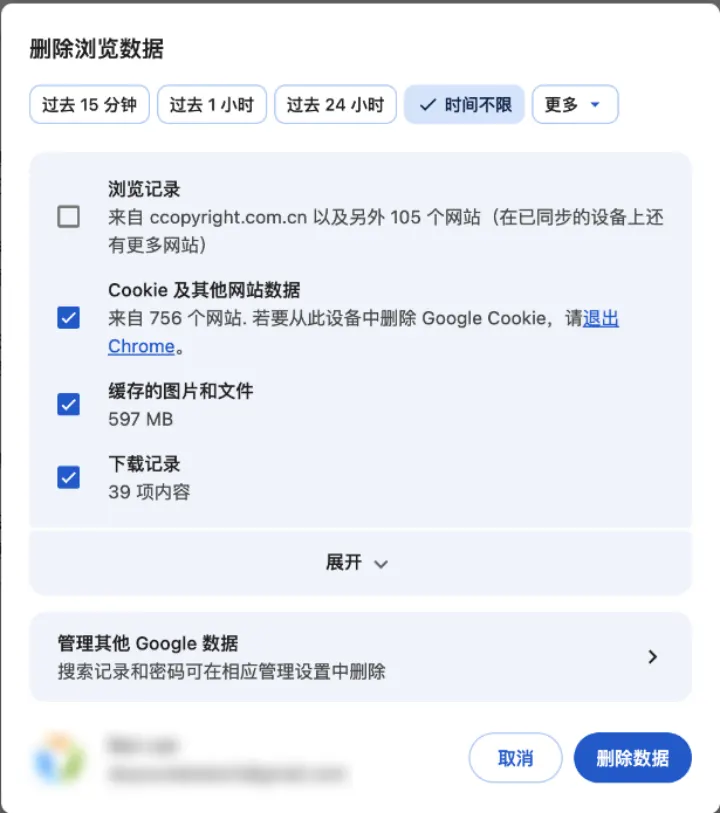
Command + Shift + Delete,会直接弹出"清除浏览数据"窗口 - 时间范围选择时间不限(注意:如果选"过去1小时",90%的缓存都清不到)
- 勾选“Cookie”和"缓存的图片和文件"等想要清理的数据,密码这些全部不要勾
- 点击"删除数据"按钮,等待进度条走完就完成了
⚠️ 常见坑
很多人清完发现网站还是旧的,就是因为时间范围没选"所有时间"。Chrome默认可能选的是"过去1小时",只能清掉最近一小时的缓存,之前几个月攒的旧缓存还在,当然没用。
四、方法二:设置界面精准清理(精细控制时用)
如果你记不住快捷键,或者想顺便看看其他隐私设置,可以从菜单进入,操作也很简单:
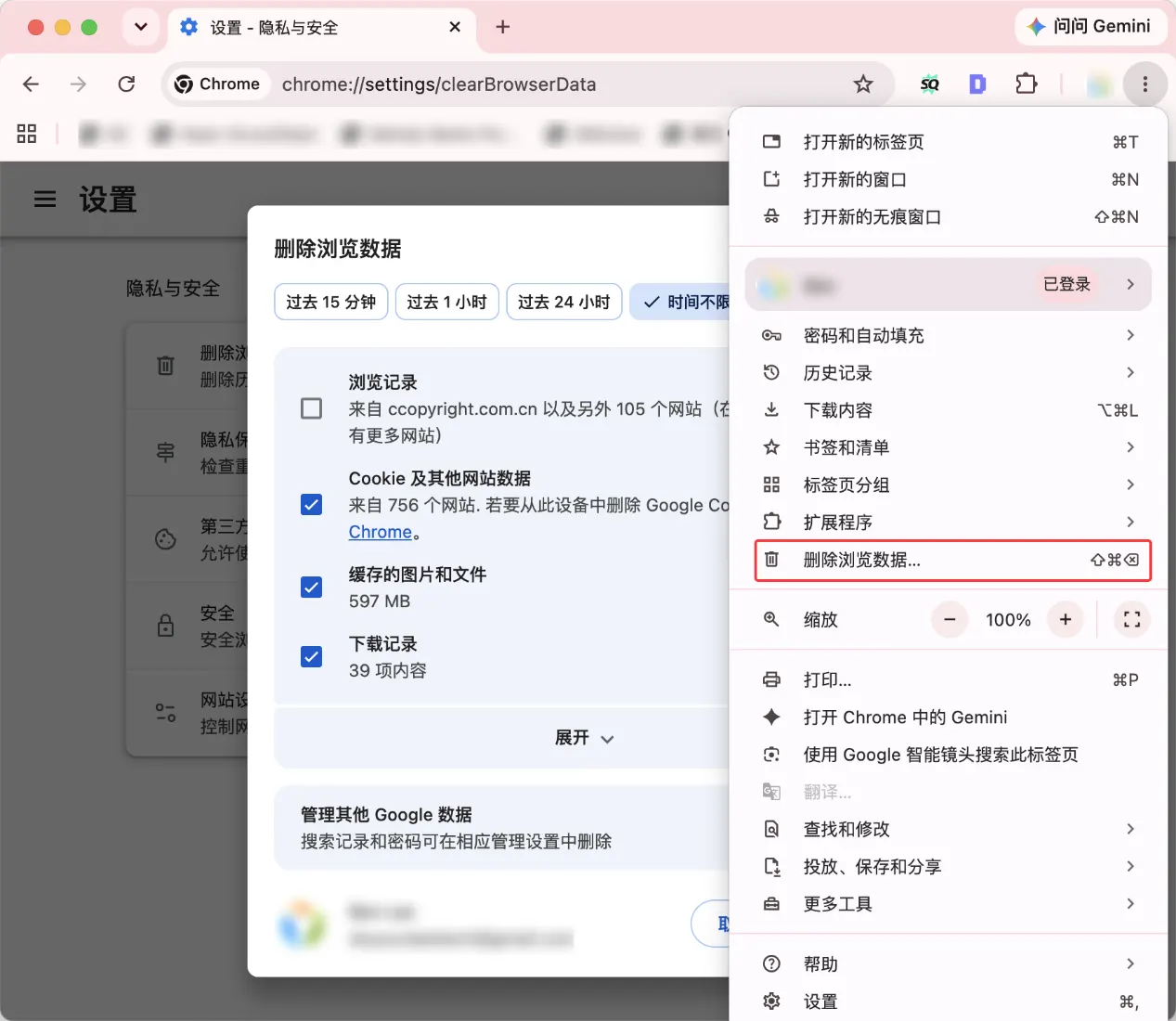
- 打开Chrome浏览器,点击右上角三个点的菜单按钮 ⋮
- 在下拉菜单中选择"设置"
- 左侧边栏找到"隐私和安全",点击进入
- 在右侧找到"清除浏览数据"选项,点击打开
- 后面的操作和快捷键方法一样:时间范围选"所有时间",选择想清理的数据,点击"清除数据"即可
开发者专属:强制刷新跳过所有缓存
如果你是网站开发者,改了JS/CSS但Chrome就是加载旧版本,普通清缓存都没用的话,可以用开发者工具强制刷新:
- 在目标网页按
Option + Command + I打开开发者工具 - 右键点击浏览器左上角的刷新按钮
- 选择"清空缓存并硬性重新加载"
这个操作会强制Chrome跳过所有缓存策略,直接从服务器下载全新的资源,只对当前标签页生效,不会影响其他网站。
五、方法三:单个网站定向清理(不用全局退出登录)
⭐ 适用场景
只有某一个网站出问题(比如公司OA、银行网银、某个后台系统),其他网站都正常。这时候全局清缓存+Cookie会导致你所有网站都要重新登录,非常麻烦,直接清单个网站的缓存就好,完全不影响其他网站的登录状态。
- 打开那个出问题的网站,等页面完全加载完
- 点击地址栏最左边的锁形图标 ??(如果是http网站会显示"不安全"字样)
- 在弹出的小面板中点击"网站设置"
- 找到"存储"区域,点击"清除数据"按钮
- 确认后,这个网站的所有缓存、Cookie、本地存储就都清掉了
- 刷新网页,问题一般就解决了
💡 进阶技巧
如果清完还是不行,可以按Option+Command+I打开开发者工具,切换到Application标签页,勾选Cache storage和Service workers,点击Clear site data,这能清掉普通清理删不掉的后台驻留脚本,对付顽固的PWA应用缓存特别有效。
六、方法四:深度一键清理(彻底释放磁盘空间)
前面三种方法只能清Chrome自己能识别到的缓存,但实际上Chrome还有很多深层缓存文件存在系统目录里,内置清理功能删不掉,手动找又特别麻烦。而且除了Chrome,你的Mac上还有系统缓存、其他浏览器缓存、应用日志、卸载残留等几十G的垃圾文件。
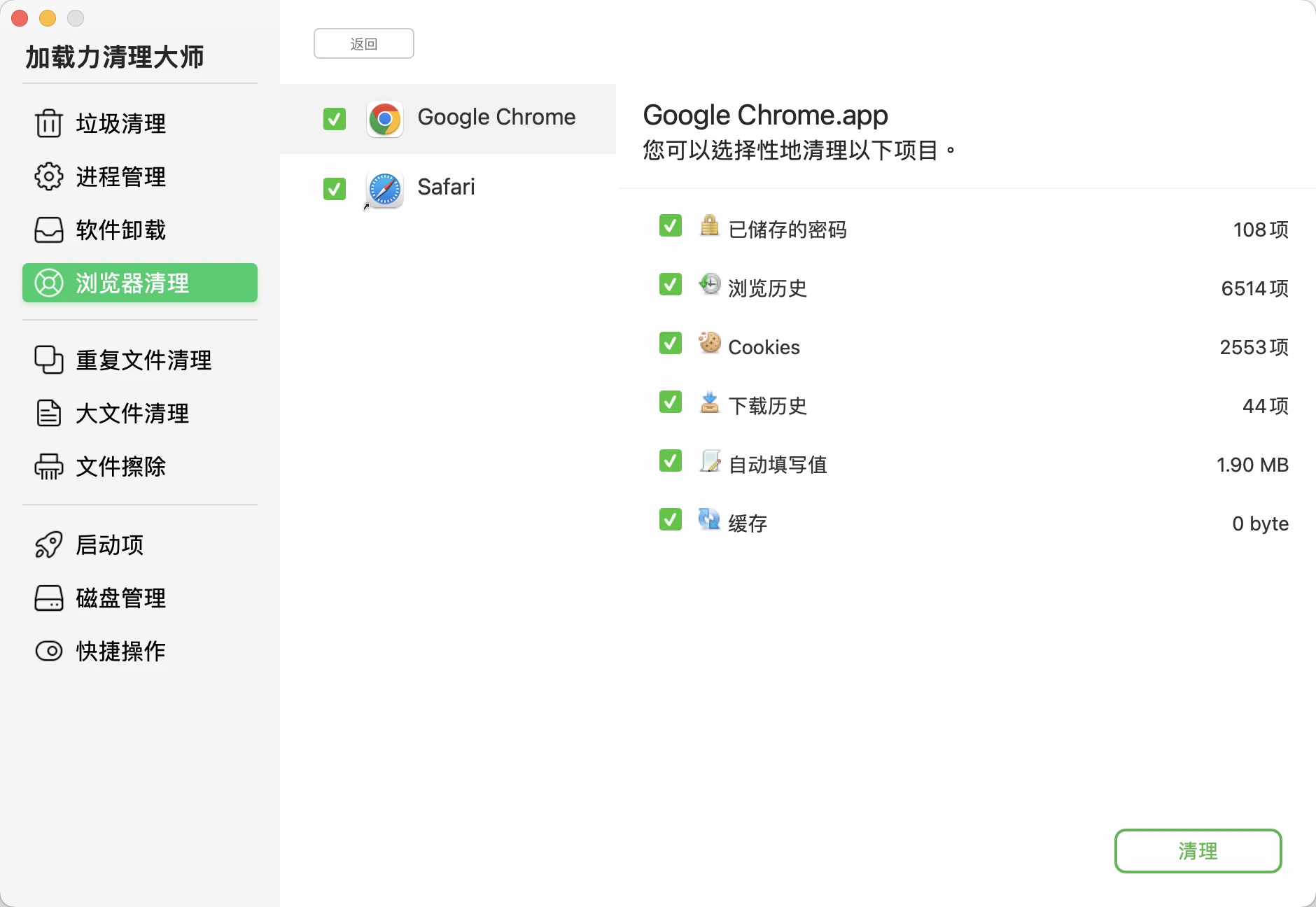
如果你想一次性把Chrome缓存连同其他系统垃圾一起清干净,释放硬盘空间,可以用专业的Mac清理工具 - 加载力Mac清理大师,操作比手动清理更简单:
🚀 加载力Mac清理大师垃圾清理
强大的垃圾清理功能,一次扫描就能找出所有可清理的临时文件,分类清晰,你可以自己决定删什么不删什么,不会误删重要文件。
- 下载打开加载力Mac清理大师
- 选择"垃圾清理"功能模块
- 点击开始扫描,等待几十秒
- 扫描完成后,会分类显示浏览器缓存、应用缓存、系统缓存、日志文件等
- 确认勾选要清理的项目,不想删的取消勾选即可
- 点击清理完成,一键释放几G到几十G空间
⚠️ 不建议手动删除系统缓存文件夹
网上很多教程教你去~/Library/Caches里手动删文件,我非常不建议新手这么做:系统缓存目录里有很多正在使用的文件,还有系统关键文件,删错了很容易导致App打不开、甚至系统异常。用专门的清理工具会自动跳过正在使用的文件,安全得多。
七、多久清一次缓存最合适?
很多人问我是不是每天都要清缓存?当然不是――清太频繁反而会让你每次打开网页都要重新下载资源,浏览变慢。最佳频率完全看你的使用习惯:
| 用户类型 | 建议清理频率 | 适合的清理方法 |
|---|---|---|
| 偶尔用浏览器,一天看1-2小时 | 2-3个月一次,或者出问题了再清 | 方法一快捷键清理足够 |
| 日常办公,每天用Chrome4-6小时 | 2-4周一次 | 方法一+定期深度清理 |
| 网站开发者/设计师,频繁测试网页 | 测试时随时清,或者用强制刷新 | 方法三单站清理+开发者工具强制刷新 |
| 硬盘空间紧张,128G/256G小硬盘 | 每周一次浏览器+系统垃圾一起清 | 方法四一键深度清理 |
不用严格卡时间,只要你觉得网页加载变慢、显示异常、或者硬盘空间不够了,再清就行。日常除了清缓存,养成这几个小习惯,Chrome能一直保持流畅:
- 🔹 不用的扩展插件及时删掉,很多插件比网页还占内存
- 🔹 不用的标签页及时关掉,开几十个标签页不卡才怪
- 🔹 定期重启Chrome,3-5天重启一次能释放很多内存
- 🔹 保持Chrome更新到最新版本,旧版本有很多性能bug
- 🔹 一两个月做一次全系统垃圾清理,不只清浏览器
八、总结
Mac上Chrome清除缓存其实非常简单,核心就是记住:日常清理只勾"缓存的图片和文件",时间范围选"所有时间",用快捷键Command+Shift+Delete 10秒就能搞定,既安全又有效。
单个网站出问题用单站定向清理,不会影响其他网站登录;想彻底释放空间就用专业的Mac系统清理工具连系统垃圾一起清。养成定期清理的习惯,Chrome就能一直保持流畅,也不会白白占用你宝贵的硬盘空间。
如果你的Mac不止浏览器卡,整个系统都变慢、存储空间不足,建议按照Mac完整清理优化指南做一次全面维护,从卸载无用软件、清理系统数据到优化启动项,让你的Mac恢复刚买时的流畅度。
九、常见问题排查FAQ
Q:清Mac浏览器缓存会删掉我保存的密码和书签吗?
A:绝对不会!只要你按照教程说的,只勾选"缓存的图片和文件",不勾选密码、自动填充这些选项,书签、密码、保存的地址、扩展这些全部都在,一点影响都没有。加载力清理大师可以让你自己选择需要清理的内容。
Q:清完缓存为什么网页打开变慢了?
A:这是正常现象。清完缓存第一次打开网站,Chrome需要重新从服务器下载所有图片、脚本资源,所以会慢一点,第二次再打开就恢复正常速度了,不用担心。
Q:我清完缓存,为什么还是显示旧页面?
A:大概率两个原因:一是时间范围没选"所有时间",旧缓存没清干净;二是网站用了Service Worker后台驻留,普通清缓存删不掉,用方法三里的开发者工具Clear storage清一下就好。
Q:我可以只清某一个时间段的缓存吗?
A:可以,但不建议。比如你选"过去24小时",那24小时之前的旧缓存还留在那里,很多显示问题都是更早的缓存导致的,选"所有时间"才能彻底解决问题,而且清缓存没有任何副作用,不用担心。
Q:Chrome缓存在Mac硬盘的哪个位置?
A:路径是 ~/Library/Caches/Google/Chrome/Default/Cache/,但我非常不建议新手手动去这个文件夹删文件,一是删不干净(有些文件被Chrome进程占用删不掉),二是容易误删其他重要文件,用工具或者浏览器自带功能清理更安全。
Q:清完缓存Cookie也没了,所有网站都退登录了怎么办?
A:这是因为你清理的时候不小心勾选了Cookie选项。已经删了的话找不回来,只能重新登录一次,下次记得只勾"缓存的图片和文件"就好。如果只是想解决某个网站的登录问题,用方法三单站清理,不要全局清Cookie。