目录
很多Mac用户都遇到过这样的场景:从服务器导出的日志包、开源软件源码包、固件镜像文件,后缀名显示为.gz,双击之后要么解压后内容异常,要么中文文件名乱码、缺失内容。Gzip格式虽然压缩率高、体积小,但在macOS上的解压体验一直存在很多隐形坑,很多人折腾半小时都没法正常打开文件,严重影响工作效率。
今天这篇文章就结合国内Mac用户的实际使用习惯,把Mac解压Gzip的3种完整方案按从易到难的顺序讲透,从零成本的系统原生方法,到新手零门槛的一键解压工具,再到进阶用户的自动化命令行操作,全部覆盖到位,看完你就能彻底解决Mac打开.gz压缩包的所有问题。
一、基础方案:用Mac原生归档工具直接解压Gzip
很多用户不知道,macOS自带的归档实用工具原生就完整支持Gzip格式,甚至对.tar.gz复合包也能直接双击解压,不需要安装任何第三方软件,零成本就能完成基础解压。
具体操作步骤非常简单:
- 找到本地存放的.gz或.tar.gz格式压缩包;
- 直接双击文件,系统就会自动调用归档实用工具完成解压;
- 解压后的文件会自动生成在压缩包所在的同一文件夹内。
不过这个原生方案存在明显的体验短板:
- 仅能正常解压纯Gzip格式的单文件包,遇到分卷Gzip包、带加密的Gzip包时,很容易出现解压失败的情况
- 默认按UTF-8编码解析文件名,遇到Windows设备上用GBK编码打包的Gzip包,中文文件名会直接变成乱码
- 如果你遇到的是归档包(如 .tar.gz),有时系统自带工具在解压时可能会遇到识别卡顿、报错,或者解压出来后发现还多了一层 .tar 需要二次手动解压(虽然较新版本的 macOS 已经有所改善,但仍不如命令行稳定)
- 完全没有选择性解压、无法将解压出的文件存放到指定目录,也无法预览压缩包内的文件列表,必须全部解压后才能看到内容
如果你日常要处理的压缩包格式比较杂,比如在Mac上解压RAR、7Zip这类特殊格式,系统自带的原生解压工具往往会出现识别失败、无法解压的情况,强烈推荐你使用第三方专业解压工具,就能轻松覆盖全格式解压需求。
二、最优方案:一键双击搞定Mac解压Gzip的图形界面方案
对于90%的普通Mac用户来说,不需要记复杂的命令,选一款支持Gzip格式的解压工具,就能实现双击直接打开.gz文件,这里最推荐的是「乐压」- Mac压缩和解压工具,售价仅29.95元,是专门针对国内Mac用户使用习惯优化的解压软件,完美补上了原生工具的所有体验短板。
它的操作逻辑非常简单:
- 从官方下载并安装乐压,全程无广告无捆绑。
- 找到你要打开的. gz文件,拖拽到软件/右键/双击,三种方式均可打开
- 可先预览压缩包的内容,点击「解压全部」选择保存路径即可
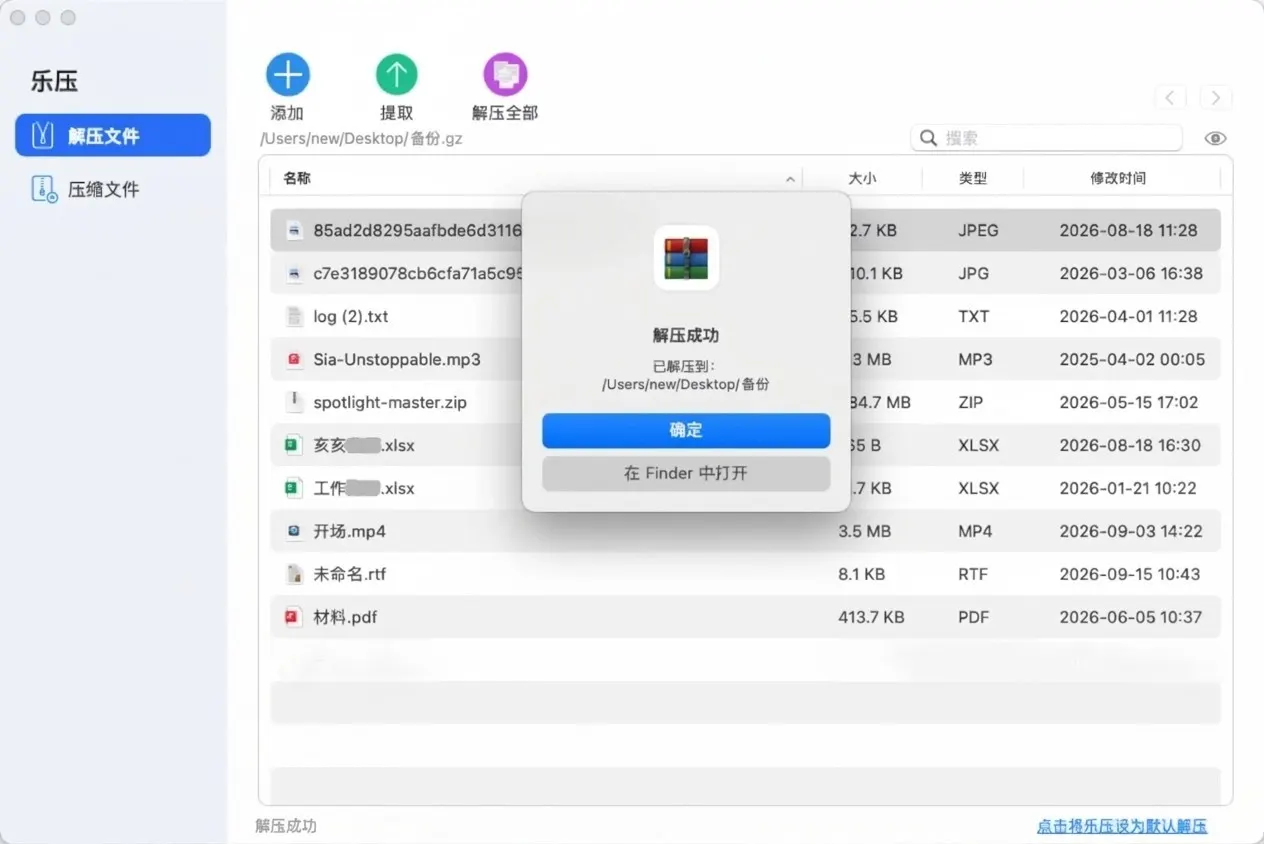
很多用户之前用免费工具解压Gzip时,经常遇到解压后文件名乱码、大文件解压到一半闪退的问题,乐压针对中文编码做了专门优化,完美解决GBK和UTF-8编码冲突导致的乱码问题,哪怕是几个GB的大型服务器日志Gzip包,也能稳定完成解压。
如果你平时经常需要处理不同格式的压缩文件,这款工具可以大幅提升你的操作效率,不用再为了小众格式到处找对应的解压方法。日常使用中如果遇到解压ZIP格式,Dzip,Zipx等的相关问题,也能直接搞定。
三、进阶方案:Mac终端命令行批量解压Gzip
对于程序员、运维或者习惯用终端操作的进阶用户来说,macOS系统其实已经内置了Gzip命令行工具,不需要额外安装软件,全程不需要打开图形界面,还能实现批量解压、脚本自动化处理,非常适合大量归档文件的批量操作。
具体操作步骤如下:
- 打开Mac终端,使用 cd 命令进入你存放.gz文件的文件夹,如“下载”文件夹:
cd ~/Downloads - 执行命令 gzip -d 文件名.gz,就能完成单文件的解压操作(解压出原始文件,并且默认会自动删除原来的 .gz 压缩包。):
gzip -d 你的文件名.gz如果你解压后不想让原有的 .gz 压缩包被删掉,可以在命令中加上 -k(keep)参数:
gzip -dk 你的文件名.gz - 如果是.tar.gz复合包,执行命令 tar,就能直接解压出完整的目录结构。
tar - zxvf 文件名.tar.gz
如果你需要批量处理多个Gzip格式的压缩包,还可以写一行简单的Shell脚本,一键完成当前目录下所有.gz文件的批量解压,非常适合需要处理大量服务器归档文件的技术用户。
四、FAQs:Mac解压Gzip高频问题一站式解答
这里整理了国内Mac用户反馈最多的解压相关问题,直接对照就能快速解决,不用再到处搜零散的解决方案:
Q:Mac解压Gzip后中文文件名乱码怎么办?
A:这是因为压缩包是在Windows设备上用GBK编码生成的,Mac原生工具不兼容,用乐压打开时,会自动识别中文编码,就能完美解决乱码问题。
Q:提示文件损坏无法解压Gzip怎么办?
A:先确认你下载的.gz文件有没有完整下载完成,文件大小和原文件标注的一致,如果文件不完整,请重新下载。
Q:分卷Gzip包在Mac上无法解压怎么办?
A:遇到后缀名是.001、.002的分卷Gzip压缩包,将全部分卷放到一个文件夹中,选中编号最小的文件,右键打开方式中选择乐压,软件会自动识别所有分卷完成合并解压。
Q:Mac解压Gzip后找不到解压出来的文件怎么办?
A:可以在乐压的设置里,把解压默认路径设置为“当前压缩包所在文件夹”,解压完成后直接就能在当前文件夹中看到生成的文件,也可以自定义保存路径,打开对应文件夹中即可看到解压的文件。
五、总结
总的来说,Mac解压Gzip格式并没有你想象的那么复杂,不同需求的用户可以直接对号入座选最适合自己的方案。 只是偶尔解压单个普通Gzip包,不想安装任何软件,直接用系统原生归档工具就能满足需求; 日常高频处理各类压缩包,追求零门槛稳定体验,直接安装乐压,永久解决所有解压痛点。
如果你之前一直被小众压缩格式的解压问题困扰,现在就可以按照上面的步骤操作,后续遇到任何.gz文件都能轻松打开。