目录
一、为什么Mac解压ZIP经常出问题?
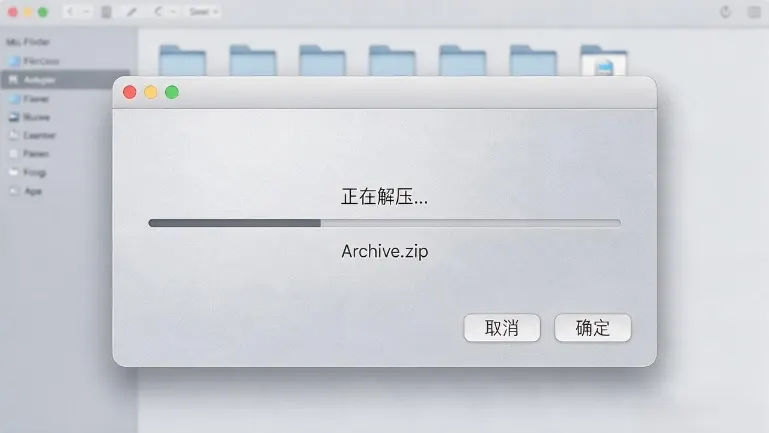
很多用户在解压ZIP文件时可能会遇到的各种糟心事:双击没反应、解压出来文件名乱码、提示"操作无法完成"、加密包打不开、分卷压缩包不知道怎么处理……这些问题几乎每个Mac用户都遇到过。
很多人以为Mac解压ZIP很简单,双击就行,但实际使用中你会发现macOS自带的"归档实用工具"其实有不少局限性:
- 格式支持有限:原生只支持ZIP、TAR、GZIP等少数开源格式,遇到RAR、7Z等格式直接罢工,如果你需要在Mac上打开RAR文件必须借助第三方解压工具。
- 中文编码问题:Windows压缩的ZIP包默认用GBK编码,Mac默认按UTF-8解码,解压后文件名全是乱码。
- 高级功能缺失:不支持加密ZIP、分卷压缩包解压、指定解压路径、包内预览等功能。
- 大文件不稳定:解压几个GB以上、包含上万个小文件的ZIP包时容易卡死或报错。
这篇文章我会从最简单的原生方法讲起,逐步深入到高级技巧和常见问题排查,不管你是刚用Mac的新手还是有一定基础的用户,都能找到适合自己的ZIP解压解决方案。
二、方法一:使用macOS自带归档实用工具(最简单)
对于大多数普通ZIP文件,系统自带的工具完全够用,不需要安装任何软件。
2.1 双击直接解压(最常用)
- 在访达(Finder)中找到你要解压的ZIP文件。
- 直接双击该ZIP文件。
- 系统会自动调用"归档实用工具"开始解压,进度条走完后,解压后的文件夹会出现在ZIP文件所在的同一目录下。
- 打开同名文件夹即可使用里面的文件。
💡 小贴士:如果你双击后没有反应,可能是默认打开方式被修改了。可以右键点击ZIP文件 → 选择"打开方式" → 选择"归档实用工具"即可。
2.2 右键指定打开方式解压
当双击无反应、或者你想指定用其他程序打开时,可以用右键菜单:
- 选中ZIP文件,按住Control键点击(或双指轻点触控板)调出右键菜单。
- 选择"打开方式" → "归档实用工具"。
- 等待解压完成即可。
⚠️ 注意:自带工具解压后的文件默认会和ZIP文件在同一个文件夹,如果你想解压到其他位置,需要手动移动或者使用下面介绍的终端命令/第三方解压工具。
三、方法二:Mac终端命令行解压ZIP(高级用户)
如果你是开发者或者习惯使用命令行,终端的unzip命令提供了更灵活的控制能力,可以实现指定解压路径、不覆盖已有文件、查看压缩包内容等高级功能。
3.1 基础解压命令
- 打开打开启动台→其他→终端 (或者可以通过Command+空格聚焦搜索"终端"打开)。
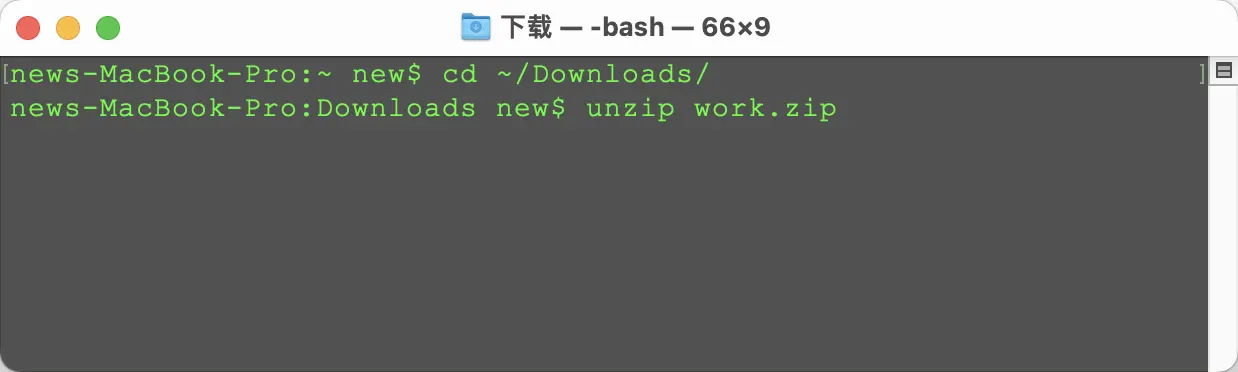
- 使用cd命令进入ZIP文件所在目录,例如文件在下载文件夹:
cd ~/Downloads - 执行基础解压命令,文件会解压到当前目录:unzip 文件名.zip
3.2 常用unzip命令参数
| 命令 | 功能说明 |
|---|---|
| unzip 文件名.zip -d 目标路径 | 解压到指定目录,例如 unzip test.zip -d ~/Desktop/解压文件 |
| unzip -n 文件名.zip | 不覆盖已经存在的文件,安全解压 |
| unzip -o 文件名.zip | 直接覆盖已有文件,不提示 |
| unzip -v 文件名.zip | 只查看压缩包内容列表,不解压 |
| unzip -t 文件名.zip | 验证压缩包完整性,检查是否损坏 |
| unzip -P 密码 文件名.zip | 解压带密码的加密ZIP文件 |
✅ 实用技巧:如果遇到解压后中文文件名乱码,可以尝试指定GBK编码解压:unzip -O GBK 文件名.zip,大多数Windows压缩的ZIP包用这个命令都能解决乱码问题。
四、方法三:第三方解压工具推荐(解决99%的问题)
如果你经常需要处理各种格式的压缩包、遇到乱码、加密、分卷等问题,我强烈建议安装一款专业的第三方解压工具,一劳永逸解决所有解压问题。下面推荐几款我用了多年、口碑最好、最适合国内用户的工具:
4.1 乐压解压Zip(国内用户首推)
乐压是专门针对国内用户使用习惯开发的Mac压缩和解压工具,也是我现在日常使用最多的主力解压软件。相比国外工具,它完美解决了国内用户最头疼的中文乱码问题,对国内常见的各类压缩包兼容性最好,完全无广告无弹窗,新手也能轻松上手。
- 从乐压官方网站下载最新版安装包,拖拽到应用程序文件夹完成安装。
- 直接将ZIP文件拖入乐压软件中,或者直接右键点击需要解压的文件,在"打开方式"里选择"乐压"。
- 点击解压全部,选择保存位置,就能把文件提取到本地了。
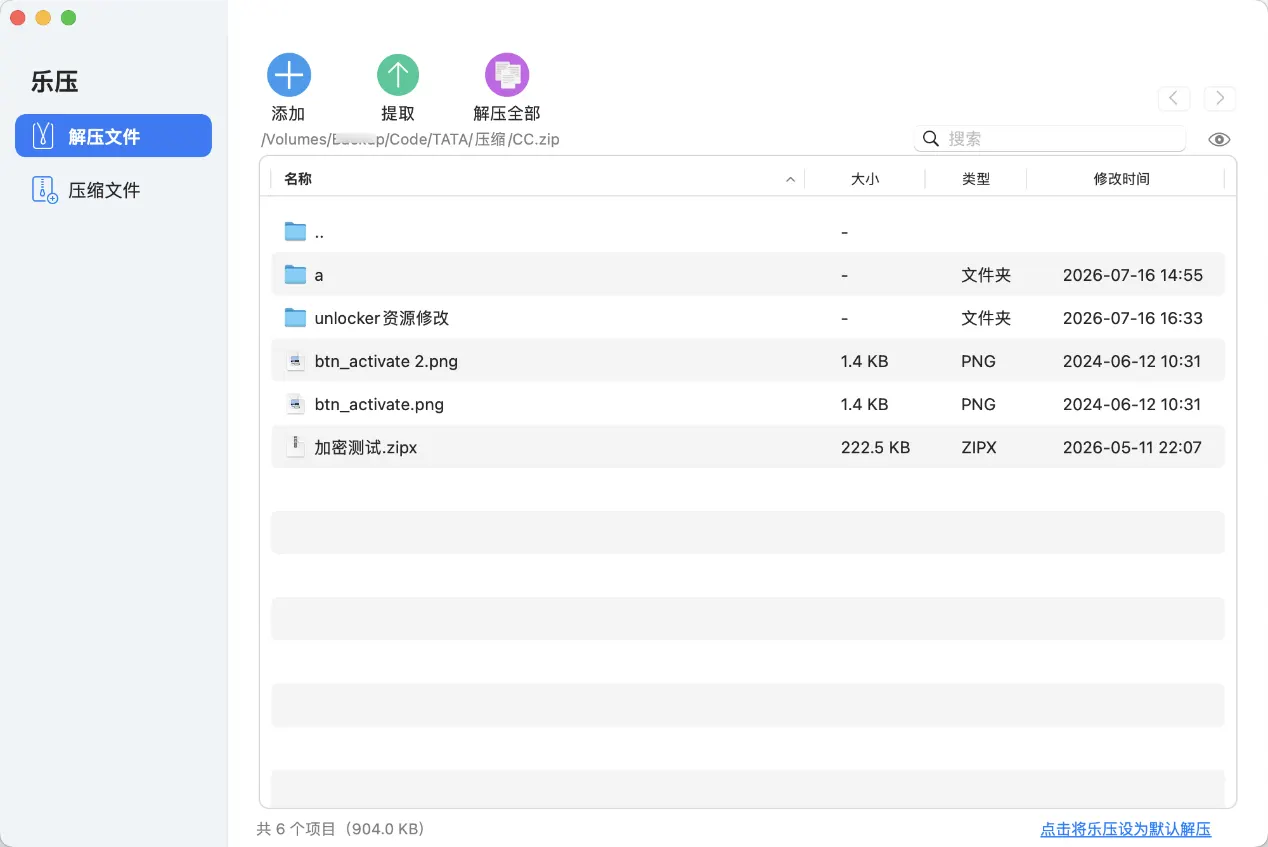
👍 优点:原生适配中文环境,100%解决Windows压缩包文件名乱码问题、安装包小、支持国内常用的所有压缩格式、解压速度比系统自带工具快30%以上、支持密码解压、分卷包自动合并解压、大文件(10GB以上)解压稳定不崩溃、无广告无弹窗、支持包内预览不用全部解压就能看文件。
👎 缺点:目前压缩功能仅支持RAR,ZIP和7Z格式,如果需要压缩其他格式可以参考后面的相关教程。
💡 推荐理由:对于绝大多数国内Mac用户,乐压解压Zip是首选,它完美适配国内的文件传输场景,不管是微信、QQ接收的压缩包,还是从网盘下载的资源,用乐压基本不会出现乱码、解压失败的问题,是我给身边刚用Mac的朋友必装的第一款软件。
4.2 The Unarchiver(免费开源首选)
The Unarchiver是Mac上最受欢迎的免费开源解压工具,无广告,支持超过40种压缩格式,自动识别中文编码,是全球用户的经典选择。
- 打开Mac App Store,搜索"The Unarchiver",确认开发者是"MacPaw Way Ltd"后点击"获取"安装。
- 安装完成后,第一次打开可以在偏好设置中选择关联的文件格式,建议全选。
- 设置默认打开方式:右键点击ZIP文件 → "显示简介" → "打开方式"选择The Unarchiver → 点击"全部更改",以后双击就能自动用它解压了。
- 如果没有设置默认打开,可以在 ZIP 文件上右键,选择“打开方式” -> “The Unarchiver”即可开始解压。
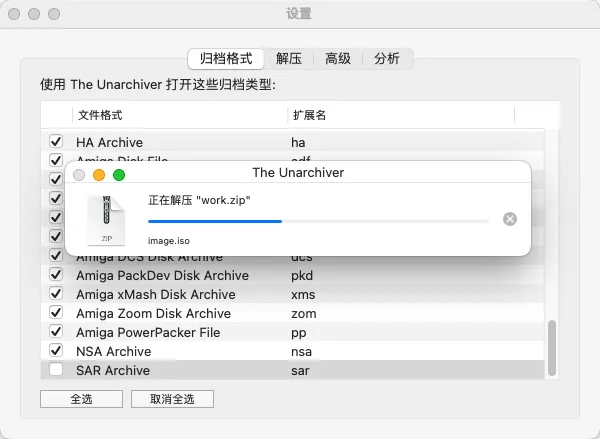
👍 优点:完全免费、开源安全、自动识别编码解决乱码、支持RAR/7Z/ISO等多种格式、和系统集成度高。
👎 缺点:只有解压功能,不能创建压缩包。
4.3 Keka(压缩解压全能手)
如果你不仅需要解压,还经常需要压缩文件、设置密码、创建分卷包,Keka是最佳选择。它同样免费开源,界面简洁,功能强大。
- 访问Keka官网(keka.io)下载最新版dmg安装包。(建议从官网下载,App Store上需要付费)
- 双击dmg文件,将Keka图标拖拽到应用程序文件夹完成安装。
- 可以直接把ZIP压缩包拖到Keka图标上解压,也可以右键通过服务菜单调用。
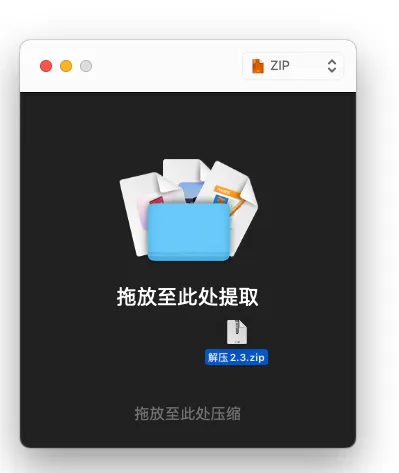
👍 优点:支持压缩和解压、支持AES-256加密、可以创建分卷压缩包、自动排除__MACOSX垃圾文件。
👎 缺点:右键菜单集成需要手动设置,官网下载速度在国内有时较慢。
💡 提示:除了ZIP格式,上面推荐的三款工具都支持解压其他多种格式,如果你需要解压7Z格式压缩包或者打开ISO镜像文件,都能完美胜任。
4.4 其他优秀工具备选
- Bandizip for Mac:韩国开发的Mac解压工具,多核解压速度快,对7z分卷包兼容性最好,界面现代化。
- BetterZip:付费软件,功能最强大,支持包内预览、编辑压缩包内容,适合重度用户。
- iZip Archiver Pro:支持Quick Look快速预览,和访达集成度高。
五、总结
总结一下Mac解压ZIP文件的选择策略:
- 国内普通用户、经常接收各种压缩包:首选乐压解压Zip,完美适配中文环境,自动解决乱码问题,大文件解压稳定,轻量安装无广告,一劳永逸解决99%的解压问题。
- 偏好开源软件、需要多格式支持:安装The Unarchiver(免费)作为默认解压工具,全球用户验证的经典工具,稳定可靠。
- 既有解压需求又有压缩需求:选择Keka,压缩解压都能搞定,还支持加密和分卷,如果需要压缩RAR格式可以参考Mac压缩RAR文件教程。
- 偶尔解压普通ZIP文件:直接用系统自带的归档实用工具,双击就行,最简单方便,不用安装额外软件。
- 开发者、需要批量处理/脚本自动化:用终端unzip命令,灵活高效。
📌 最后提醒:尽量不要从不知名网站下载小众解压软件,很多都捆绑广告、弹窗甚至恶意程序。推荐的乐压解压Zip、The Unarchiver直接从App Store安装,Keka从官网下载,都是经过多年验证、安全可靠的选择。
下载按钮六、常见问题与解决方案
问题1:解压后中文文件名全是乱码怎么办?
原因:Windows系统压缩的ZIP默认使用GBK编码,Mac自带工具只认UTF-8,编码不匹配就会乱码。
解决方案:
- 最简单的方法:安装乐压或者The Unarchiver,它会自动检测编码,绝大多数情况下都能正常显示中文。
- 终端命令指定编码:unzip -O GBK 文件名.zip,90%的乱码都能解决。
- 如果还是乱码,试试指定GB18030编码:unzip -O GB18030 文件名.zip
问题2:ZIP文件有密码怎么解压?
说明:Mac自带的归档实用工具对加密ZIP的支持有限,尤其是AES-256加密的ZIP包经常解压失败。
解决方案:
- 安装第三方工具(The Unarchiver或乐压),双击加密ZIP后会自动弹出密码输入框,输入正确密码即可解压。
- 终端解压带密码ZIP:unzip -P 你的密码 文件名.zip
- 注意区分密码大小写、全角半角,建议先在记事本里输入密码确认正确后再复制粘贴。
问题3:提示"操作无法完成"或"权限不足"怎么办?
原因:这通常是macOS的安全机制(Gatekeeper/隔离区属性)导致,或者目标目录没有写入权限。
解决方案:
- 先检查压缩包是否下载完整:右键点击文件 → "显示简介",查看文件大小是否正常,0KB或大小明显偏小说明下载不完整,重新下载即可。
- 尝试把ZIP文件移动到桌面或文稿文件夹再解压,不要在外接硬盘或iCloud Drive根目录直接解压。
- 清除文件隔离属性:终端执行 xattr -d com.apple.quarantine /路径/你的文件.zip
- 右键解压出来的app文件 → 按住Option键点击"打开",绕过系统安全拦截。
问题4:分卷ZIP压缩包怎么解压?
注意事项:分卷压缩包必须所有分卷都下载完整,并且放在同一个文件夹里,文件名不能修改。
解决方案:
- 确认所有分卷都在同一目录(如.zip、.z01、.z02... 或 .part1.rar、.part2.rar...)。
- 用乐压或Keka直接双击第一个分卷(通常是编号最小的那个,如.z01或.part1.rar),软件会自动识别并合并解压所有分卷。
- 如果是ZIP分卷,也可以先在终端用cat命令合并:cat 文件名.part* > 合并后.zip,然后再解压合并后的完整文件。
问题5:解压到一半卡住、提示文件损坏怎么办?
- 首先确认压缩包本身是否完整,重新下载一次试试(很多时候是下载过程中网络中断导致文件损坏)。
- 换第三方解压工具(如乐压)重试,自带工具处理大文件确实容易出问题。
- 终端执行完整性检查:unzip -t 文件名.zip,如果提示有错误说明压缩包确实损坏了。
- 如果是从Windows发来的文件,尝试让对方重新打包时选择"UTF-8文件名"选项,可以避免很多兼容性问题。