很多Mac用户下载了ISO格式的系统镜像、软件安装包或游戏文件后,经常遇到各种问题:双击ISO没反应、挂载失败提示"无法打开镜像"、挂载后只读不能修改、大镜像打开半天卡着不动。本文整理了3种Mac打开ISO文件的实测有效方法,从自带工具到第三方软件都覆盖,哪怕镜像有损坏提示挂载失败,也能提取里面的文件。
目录
一、方法一:Mac自带磁盘工具挂载(无需装软件)
macOS本身自带ISO镜像挂载功能,正常情况下不需要安装任何软件就能打开ISO文件。这是最原生的方法,适合能正常挂载的标准ISO镜像。
具体操作步骤:
步骤1:找到你下载好的ISO文件,直接双击即可。正常情况下系统会自动调用磁盘工具挂载镜像,桌面会出现一个白色的磁盘图标,打开就能看到里面的所有文件。
步骤2:如果双击没反应,打开启动台→其他→磁盘工具,点击顶部菜单栏"文件"→"打开磁盘映像",手动选择你的ISO文件即可挂载。
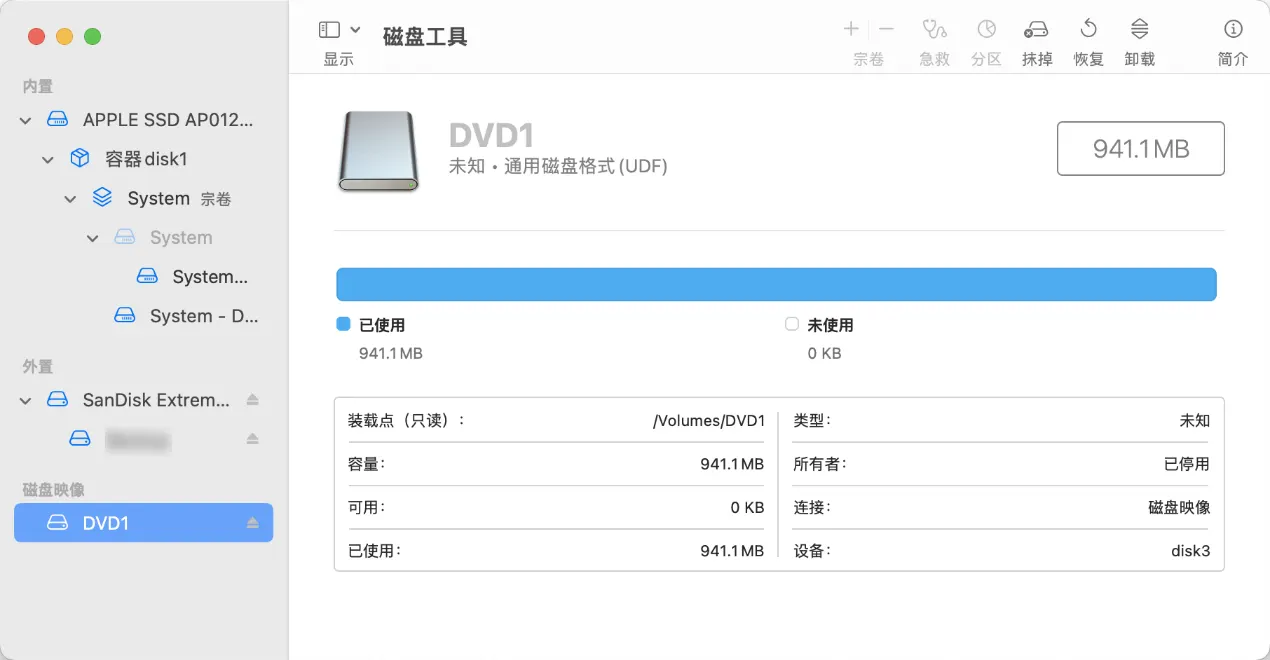
步骤3:使用完之后,右键桌面的磁盘图标选择"推出",或者在访达侧边栏点击磁盘旁边的推出按钮即可卸载ISO镜像。
✅ 自带方法优点
不用装任何软件,系统原生支持,操作最快;适合标准格式、没有损坏的ISO文件。
二、Mac自带工具常见问题:ISO挂载失败的原因和解决
实际使用中,不少用户会遇到自带工具挂载失败的情况,这也是很多人搜索“Mac打不开ISO文件”的核心原因。常见的失败提示有以下几种:
| 错误提示 | 原因 | 解决方法 |
|---|---|---|
| “无法打开磁盘映像,未被识别” | ISO下载不完整、文件损坏,或本身不是标准镜像格式 | 重新下载并核对文件大小;仍不行就用第三方解压工具直接提取 |
| “没有可挂载的文件系统” | ISO使用了macOS不支持的UDF等文件系统,或镜像本身损坏 | 用终端指定ISO9660方式挂载,或直接用解压工具提取 |
| “资源忙,无法挂载” | 上次挂载残留的卷或后台进程占用了挂载点,多为系统临时故障 | 先推出残留的磁盘图标、重启Mac,或在终端用hdiutil命令手动挂载 |
| 挂载后文件夹是空的 | ISO采用UDF文件系统,macOS挂载成功却读不出目录内容 | 用解压工具直接提取,或用终端以ISO9660驱动重新挂载 |
除此之外,自带挂载方法还有几个明显的局限性:
- 挂载后是只读状态,不能修改里面的文件,也不能往镜像里加东西
- 超过20G的大ISO镜像挂载速度很慢,经常卡几分钟没反应
- 部分Windows安装盘、Linux启动盘、游戏ISO等混合格式镜像识别不全
- 需要用完手动推出,不然下次开机还会自动挂载
⚠️ 注意
遇到挂载失败不要反复双击重试,也不要反复重启:先对照上表找到对应的报错原因处理;如果属于镜像损坏、格式不支持这类情况,再重试也没用,直接用下面的第三方解压方法提取文件是最快的解决方案。
三、方法二:乐压直接解压提取ISO(成功率最高)
如果Mac自带工具挂载失败,或者你不想挂载只想直接把ISO里的文件提取出来,最方便的方法是用专业的解压软件 - 乐压。和挂载方式不同,乐压不需要把ISO挂载成磁盘,直接像解压rar, zip一样把里面的文件全部提取出来,哪怕镜像有轻微损坏也能提取能读出来的部分,无广告无弹窗,成功率接近100%。
乐压不仅支持ISO格式,还支持几乎所有常见压缩格式,包括RAR、7Z、ZIP、TAR等几十种格式,Mac上的压缩格式几乎都能打开,是Mac上最受欢迎的解压工具之一。
具体解压ISO文件的操作步骤:
步骤1:下载安装乐压。
步骤2:打开乐压,直接将ISO文件拖入软件中,或者直接右键点击你要打开的ISO文件,在"打开方式"里选择"乐压"。乐压会自动读取ISO镜像里的所有文件,你也可以像普通文件夹一样浏览里面的内容,不用等待全部解压完成就能预览单个文件。
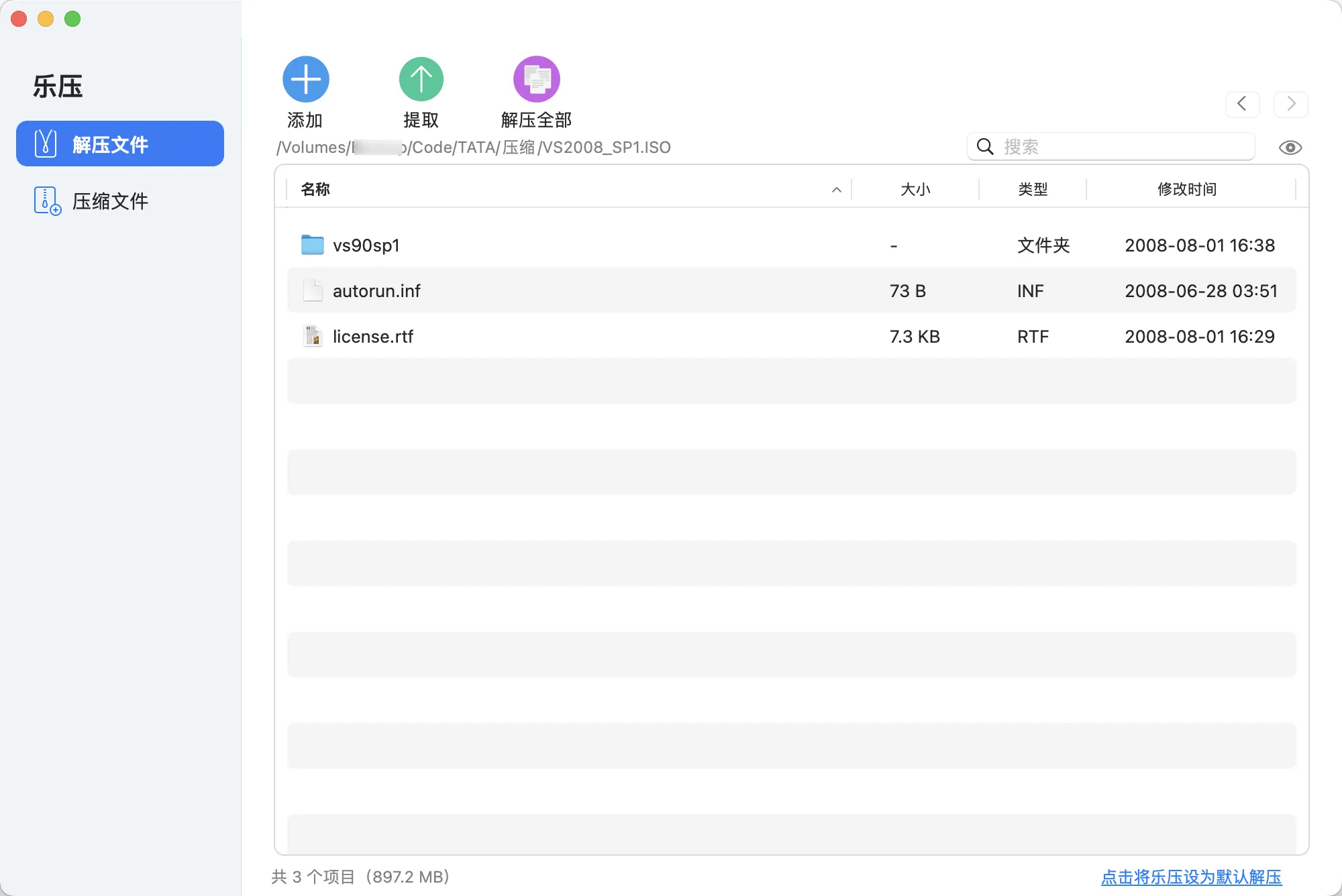
步骤3:点击解压全部,选择保存位置,就能把文件提取到本地了。
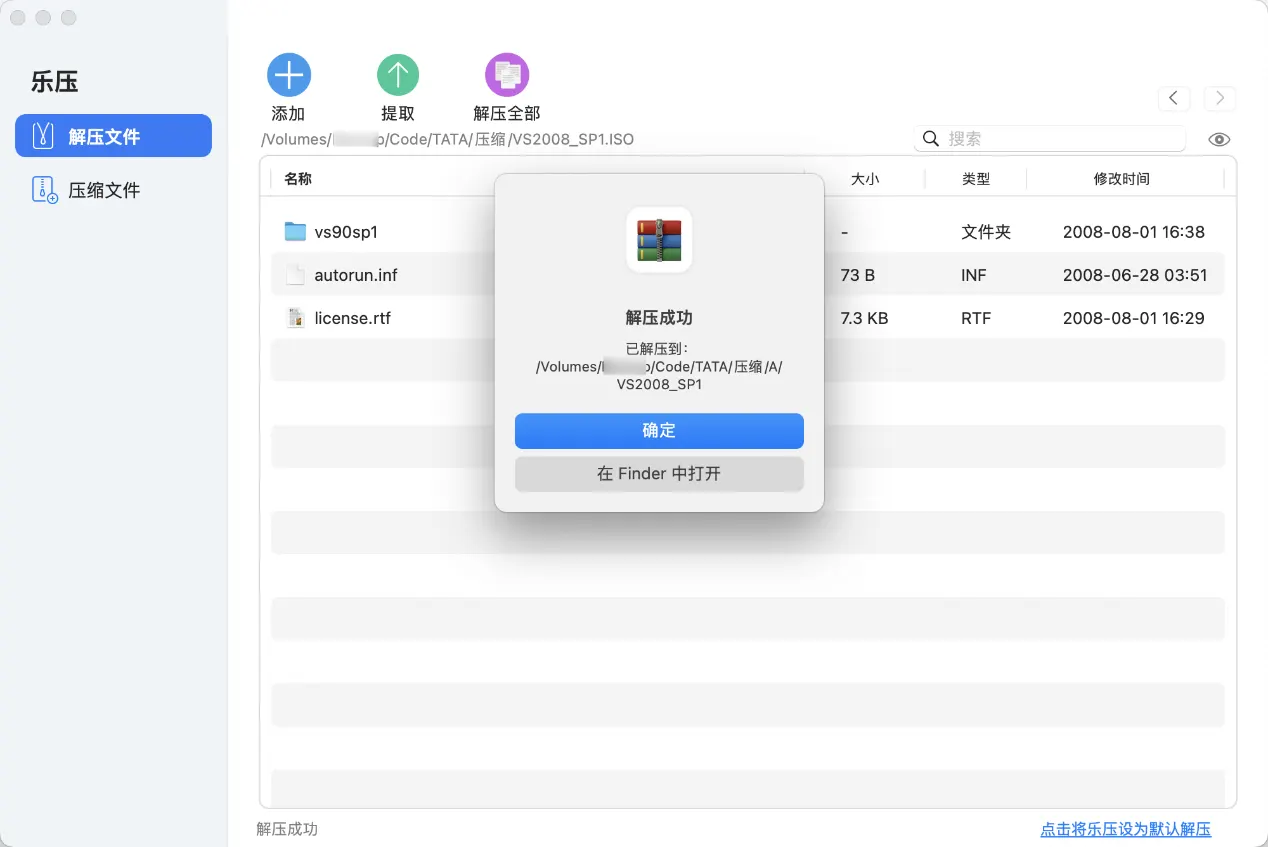
你也可以选中需要提取的单个文件或文件夹,点击顶部的"提取"按钮,选择保存位置,就能把文件提取到本地了。不需要整个镜像全部解压,要哪个提哪个,非常方便。
乐压打开ISO的优势:
挂载失败也能开:Mac自带工具打不开的损坏ISO、非标格式ISO都能正常读取提取
不用挂载不用推出:直接当压缩包打开,用完直接关,没有残留挂载项
大文件速度快:几十G的大ISO打开速度比自带磁盘工具快3-5倍,不会卡机
全格式支持:除了ISO,Mac解压7z、解压RAR、ZIP等几十种格式都能一键打开,不用再装其他软件
预览后再解压:可以先看里面的内容是不是你要的,再决定要不要解压,不用浪费磁盘空间
💡 适用场景
这是最推荐普通用户使用的方法,尤其是遇到挂载失败、只想提取个别文件、ISO文件比较大的情况,操作简单成功率高,几乎不会遇到问题。
四、方法三:Mac终端命令挂载(适合高级用户)
如果你熟悉Mac终端操作,也可以用命令行方式挂载ISO,适合一些特殊格式的镜像,或者图形界面工具都打不开的极端情况。
步骤1:打开启动台→其他→终端
步骤2:输入以下命令,注意把路径换成你自己的ISO文件路径:
hdiutil mount /路径/镜像名称.iso
提示:你可以先输入 hdiutil attach (注意后面加个空格),然后直接将 ISO 文件拖入终端窗口,系统会自动填充完整路径。
步骤3:如果是特殊格式的ISO,如果挂载后提示"没有可挂载的文件系统"、文件夹是空的(UDF格式镜像),用下面两条命令挂载:
hdiutil attach -nomount /路径/镜像名称.iso
同样可以拖入ISO文件回车,记住输出结果里类似/dev/disk4的设备号,然后运行第二条命令:
sudo mount_cd9660 /dev/diskN /Volumes/ISO
把diskN换成你刚才看到的设备号(比如disk4),输入开机密码回车即可挂载成功。
步骤4:使用完后输入以下命令卸载ISO镜像:
hdiutil detach /dev/diskN
将 diskN 替换为 hdiutil info 中查看到的实际设备名称,如disk4
⚠️ 终端命令注意
命令行方式对新手不友好,输错路径或参数容易出问题,普通用户优先用前面两种方法即可。如果图形界面工具都打不开,再考虑用命令行尝试。
macOS 27 弃用提醒:苹果已在 最新macOS 27 中将 hdiutil 标记为弃用,但目前新命令 diskutil image 还没覆盖它的全部功能,日常挂载操作应该还能继续用一段时间。
五、总结
总的来说,Mac打开ISO文件并没有那么难:
普通标准ISO文件,直接双击用Mac自带磁盘工具挂载就行,不用装软件。
遇到挂载失败、提示损坏、大文件、混合镜像,直接用乐压解压提取,成功率最高也最方便,不用折腾命令行。
高级用户遇到特殊情况,可以用终端命令尝试挂载。
日常使用中推荐大家装一个乐压在电脑里,不仅是ISO格式,平时遇到RAR、7Z等Windows传过来的压缩包都能直接打开,不用再到处找解压软件。
六、常见问题解答
Q:Mac打开ISO提示"已损坏,打不开"怎么办?
这种情况90%不是ISO真的坏了,而是macOS的安全机制拦截了。右键ISO文件,按住option键点击"打开",或者在系统设置→隐私与安全性里,拉到最下面选择"仍要打开"即可。如果还是不行,就用乐压直接提取文件,不需要挂载就能读内容。
Q:Mac解压ISO后能做成Windows安装盘吗?
可以,提取完ISO里的文件后,可以用启动转换助理或者磁盘工具制作Windows安装U盘,不过制作启动盘的时候建议用原始ISO文件,不要用提取后的零散文件。
Q:为什么我挂载ISO后看不到安装程序?
很多Windows的ISO是混合镜像,自带挂载只能看到Windows分区,看不到EFI引导分区或者其他隐藏分区。这种情况用乐压打开就能看到所有分区的内容,提取你需要的文件即可。
Q:ISO文件太大磁盘空间不够解压怎么办?
用乐压不需要全部解压,选中你需要的单个文件单独提取就行,不用把整个几十G的镜像全部解出来。如果只是要里面某一个文件,直接拖拽出来就可以,非常省空间。
Q:Mac能把文件打包成ISO吗?
可以,用磁盘工具的"新建映像"功能就能把文件夹打包成ISO格式,适合用来做系统备份或者跨系统共享文件。
Q:ISO和DMG有什么区别?
DMG是Mac专属的镜像格式,Windows打不开;ISO是跨平台通用镜像格式,Windows、Mac、Linux都能识别。跨系统传递文件、系统安装盘一般用ISO格式,Mac软件安装包常用DMG格式。