很多用户遇到过这样的情况:C盘存了几百G的软件、游戏和文件,想单独拷贝到新的SSD提速,但手动复制粘贴不仅慢,拷完软件还打不开,系统也会启动失败;或者旧硬盘某个数据分区有重要文件,想单独备份出来,却不知道怎么操作不丢数据。这时候就需要用到分区克隆(也叫分区拷贝)功能。
分区克隆能把单个分区的所有内容(包括系统隐藏文件、权限、文件目录结构)完整复制到目标分区,和手动复制粘贴最大的区别是:克隆完的分区和原分区完全一模一样,不用重新安装软件、不用重新配置路径,拷完就能用。
📄 本文目录(点击快速跳转)
一、什么是分区克隆?和整盘克隆、手动复制有什么区别?
很多用户分不清分区克隆、整盘克隆和手动复制的区别,选错方法不仅浪费时间,还可能导致数据丢失。三者的核心区别如下表:
| 方式 | 适用场景 | 优点 | 缺点 |
|---|---|---|---|
| 手动复制粘贴 | 只需要拷贝少量普通文档、照片,没有系统数据/安装软件 | 不需要工具,操作简单(Ctrl+C和Ctrl+V) | 速度慢,会丢失文件权限、硬链接、注册表路径,拷完软件打不开,系统隐藏文件复制不全 |
| 分区克隆 | 单个分区(C/D/E/F盘)迁移、扩容、备份,系统盘/数据盘单独拷到另一个分区 | 只复制需要的分区,灵活省空间,所有内容完整保留,拷完就能用 | 需要专门的克隆工具,注意不要选反源和目标; 拷贝系统C盘时需要注意电脑上的系统引导分区是否是单独的,如有系统保留分区,则建议克隆整个磁盘。 |
| 整盘克隆 | 更换系统盘、整块硬盘所有分区都需要迁移、换更大容量新硬盘 | 整盘包括所有分区、系统引导都完整复制,换完盘直接开机就能用 | 需要目标盘容量足够装下整块盘的已用数据,不能只选单个分区 |
简单总结:如果你只需要复制某一个盘(比如D盘拷到新SSD),选分区克隆就对了;选择分区克隆进行系统C盘拷贝须电脑上没有单独的系统引导分区(如系统保留分区或EFI系统分区),否则克隆后会启动失败。可以右键点击"此电脑” > 管理 > 选择磁盘管理中查看,如果有,要换系统盘到新硬盘,选整盘克隆更合适。
💡 提示: 分区克隆不是复制文件那么简单,它是按扇区级复制整个分区的内容,包括文件分配表、权限设置、隐藏系统文件,所以克隆完的分区和原分区没有任何区别,系统和软件打开就能用,不需要重新安装。
二、哪些情况适合做分区克隆?
分区克隆是非常灵活的操作,以下这5种场景最适合用分区克隆解决:
- 数据盘扩容/迁移:原来的单个分区如D盘容量满了,买了更大的新硬盘,只需要把D盘完整拷过去,不用动C盘系统。
- 游戏盘/工作盘加速:买了新SSD,只想把装了游戏或者常用工作软件的系统分区拷到SSD提速,不想重装系统也不想拷贝其他没用的分区。
- 单个分区备份:硬盘出现坏道前兆(咔咔响、偶尔卡顿),先把存重要数据的单个分区拷贝出来备份,避免数据丢失。如果是整块硬盘异响,建议直接做整盘克隆换盘,可以参考硬盘异响换盘教程。
- 新硬盘分区测试:想把某个常用分区复制到新硬盘测试兼容性,不用重新整理文件。
⚠️ 重要提醒: 不建议单独克隆系统分区(C盘)!若有Windows系统启动需要的EFI引导分区、系统恢复分区等多个隐藏分区配合,只克隆C盘克隆完会开不了机。如果需要迁移系统到SSD,请使用整盘克隆,可参考系统迁移SSD完整指南。
三、准备工作:开始分区克隆前要做这3件事
开始操作前先做好3项准备,能避免90%的克隆失败问题:
1. 确认目标分区容量足够
目标分区不需要比源分区总容量大,但必须大于源分区的已用空间大小。比如源分区总容量1T,但已用空间只有200G,那256G的目标分区也能克隆成功,软件会自动跳过空白区域,只复制有数据的部分。
2. 提前备份目标分区上的重要数据
分区克隆会覆盖目标分区上的所有原有数据,如果目标分区上有需要保留的文件,请提前复制到其他硬盘,克隆操作开始后无法恢复被覆盖的文件。
3. 准备好分区克隆工具
Windows本身没有自带分区克隆功能,需要用专业的磁盘克隆工具。推荐使用加载力磁盘克隆,新手友好操作简单,支持智能克隆(大分区拷小分区)、扇区级克隆,不会破坏原分区数据,Windows 7/8/10/11全版本都支持。
🔴 重要警告: 不要用网上来历不明的破解版克隆工具!这类工具经常带病毒,而且容易克隆失败导致数据损坏,一定要从官方渠道下载。
四、分区克隆详细步骤(新手推荐方法,成功率100%)
以下步骤以加载力磁盘克隆为例,整个过程只需要点击几步,不需要复杂设置,新手跟着做就能成功。
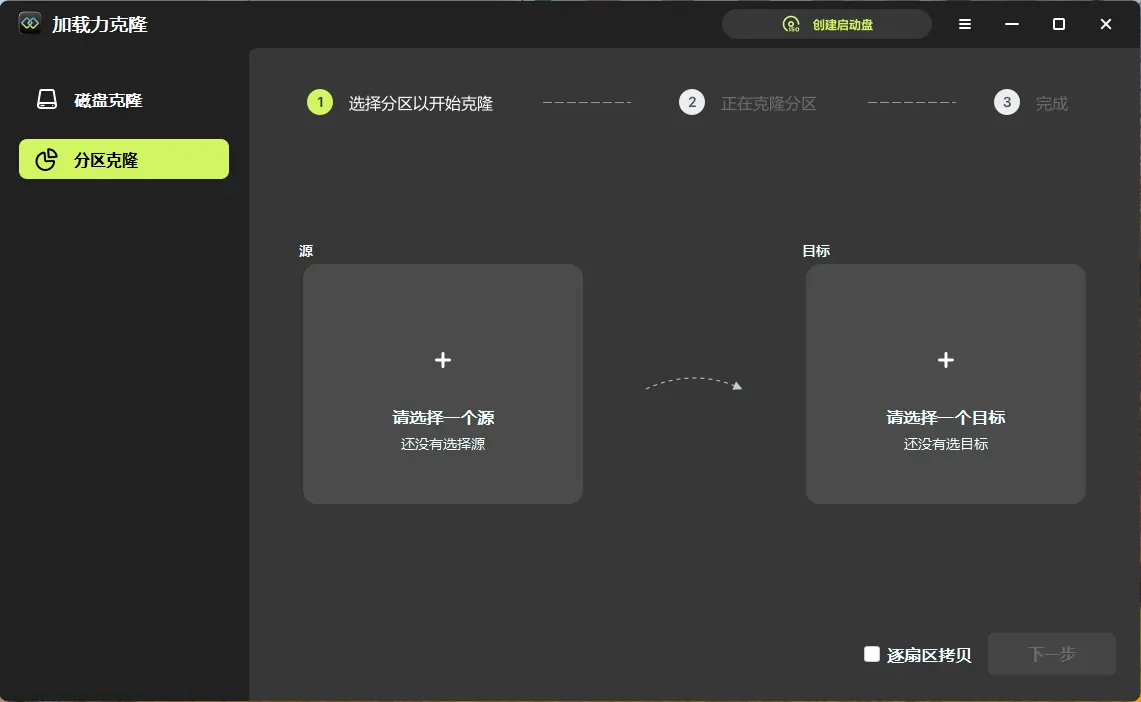
步骤1. 打开软件选择分区克隆功能
下载安装完成后打开加载力克隆软件,在主界面可以看到两个选项:「磁盘克隆」和「分区克隆」。我们选择分区克隆功能。
步骤2. 选择要拷贝的源分区和目标分区
选择源分区: 点击左侧源板块的+,在分区列表里找到你想要克隆的源分区,也就是你要复制的原分区(比如原来的D盘)。
选择目标分区: 点击左侧目标栏的+,选择你要把数据拷过去的那个分区(比如新SSD上的分区)。
扇区拷贝:可选择勾选逐扇区拷贝选项,按字节级完整复制到目标分区的操作,能生成与源分区结构、内容完全一致的精确副本,如已删除文件的痕迹也会被复制。勾选此选项克隆速度慢,只有需要完整恢复已删除文件的时候才用,普通用户不需要。
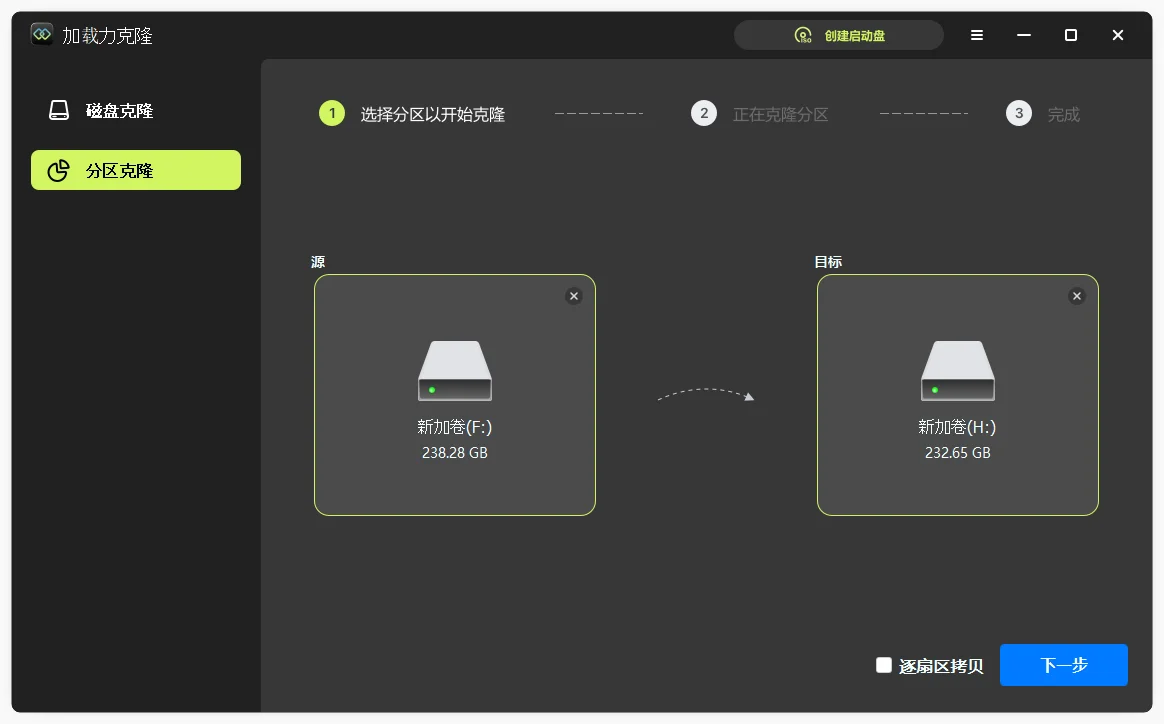
💡 选盘技巧: 选之前可以打开「此电脑」核对一下分区大小和盘符。C盘是系统盘一般会有Windows logo标志,很好区分。
千万注意: 这一步是最容易出错的!一定要反复确认:源分区是你要复制的旧盘,目标分区是新盘。选反了会把新盘的空数据覆盖到旧盘,导致旧盘数据全部丢失。如果不确定哪个盘是哪个,可以通过硬盘品牌、容量大小判断。
步骤3. 设置克隆选项
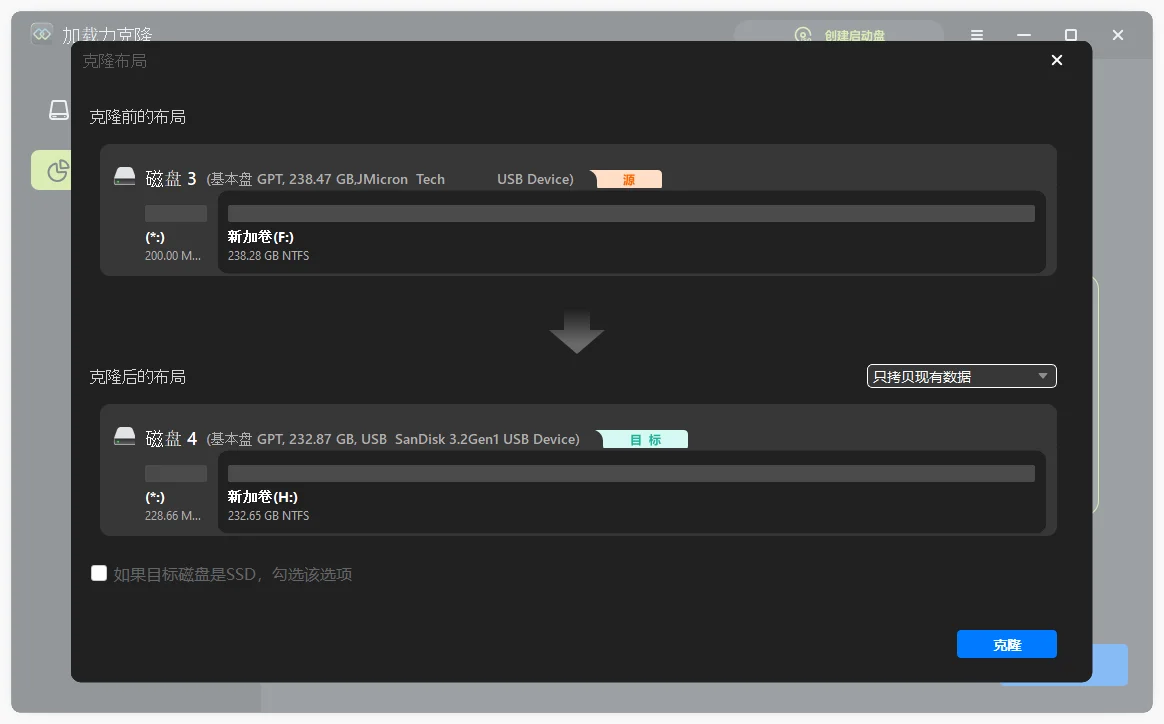
选好源和目标后点击「下一步」进入选项分区克隆设置页面,新手保持默认设置就可以,注意两个常用选项:
调整目标分区大小:如果目标分区比源分区大,你还可以在下拉菜单中选择选择"编辑磁盘布局",在这个页面拖动分区边缘,调整克隆后目标分区的大小,不用克隆完再去磁盘管理里扩容。或者选择"自动适配磁盘",软件会自动按比例调整各个分区大小,不需要你手动计算分区大小。
SSD优化:如果目标分区是SSD固态硬盘,一定要勾选“如果目标盘是SSD,勾选该选项”,能大幅提升SSD读写速度,延长使用寿命。
步骤4. 确认信息,开始克隆
所有设置确认无误后,点击「克隆」按钮,软件会弹出提示告诉你目标分区的数据将被覆盖,确认后就会开始克隆。克隆过程中会显示进度条和预计剩余时间,根据分区数据量大小,时间从十几分钟到几小时不等。
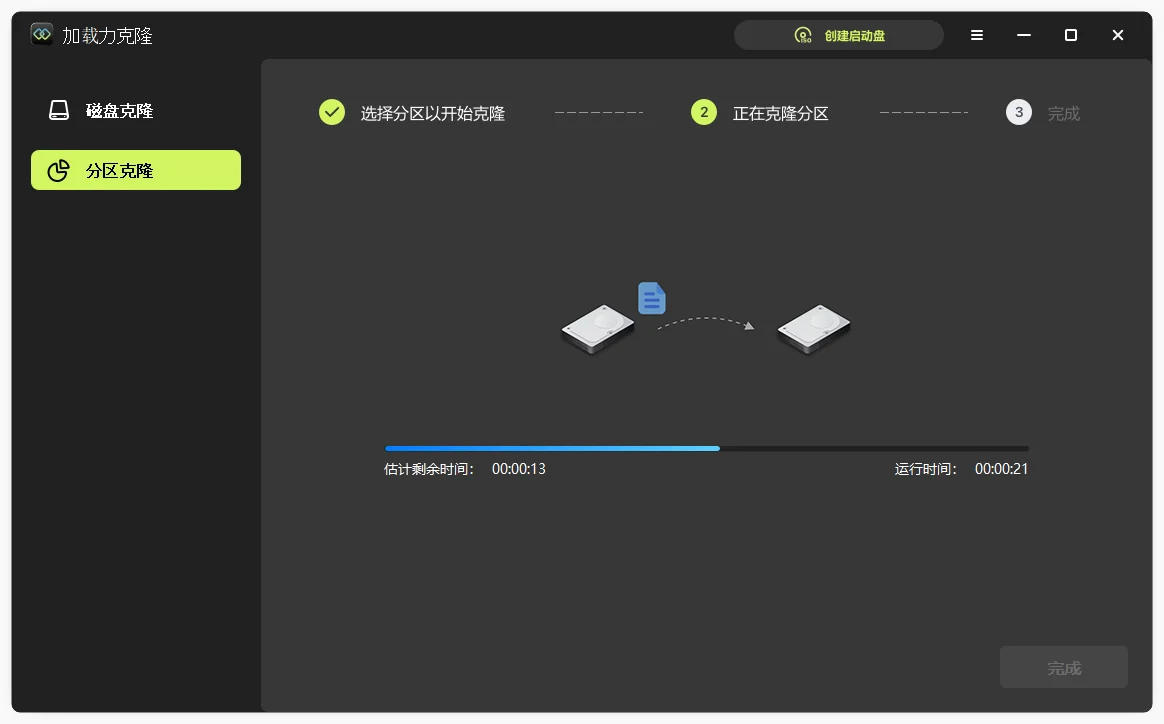
⚠️ 注意: 克隆过程中不要强行关闭软件、不要断电、不要拔掉硬盘,否则会导致克隆失败。笔记本用户请插上电源操作,不要用电池。
💡 克隆完成后不要直接格式化旧分区,打开目标分区,对比源分区的文件总大小、文件和文件夹数量,确认所有文件都完整复制过来了,没有遗漏后再处理旧盘,如格式化旧分区释放空间或者做其他用途。
五、总结
分区克隆(分区拷贝)是非常实用的磁盘操作,比手动复制更可靠、速度更快,对于需要单独迁移C/D/E/F等系统分区、数据分区、单个分区备份的场景,是最方便的解决方案。
操作时记住几个核心要点:如果有单独的系统引导分区,不要选择分区克隆单独克隆C盘、选源和目标的时候反复核对不要选反、克隆过程不要中断、完成后先验证再处理旧盘。
六、分区克隆常见问题FAQs
Q:目标分区比源分区小,可以克隆吗?
可以,只要目标分区的容量大于源分区的已用空间大小就行。加载力克隆软件会自动跳过空白扇区,把大分区克隆到小分区。比如500G的D盘只用了180G,可以克隆到256G的SSD分区里,注意大克小不要勾选扇区克隆。
Q:克隆完目标分区的盘符不是原来的D盘,软件打不开怎么办?
右键开始菜单→磁盘管理,找到目标分区,右键→更改驱动器号和路径→更改,分配成原来的盘符(比如D盘),确定后重启电脑,软件就能正常打开了。
Q:分区克隆会损坏原分区的数据吗?
不会。分区克隆是只读操作,只会从源分区读取数据写入目标分区,不会修改源分区的任何内容,只要你不把源和目标选反,原分区的数据是完全安全的。
Q:克隆需要多长时间?
取决于源分区已用数据量和硬盘速度:如果是机械硬盘对拷,速度大概每分钟1-2G;SSD对拷速度更快,每分钟5-10G。200G的数据大概半小时到1小时就能完成。
Q:可以把分区克隆到移动硬盘吗?
可以,只要移动硬盘连接稳定(最好用USB3.0以上接口,不要用USB Hub),就可以正常克隆。但克隆到移动硬盘的软件不能直接在移动硬盘上运行,需要插回原电脑或者改盘符后使用。
Q:MBR分区和GPT分区可以互相克隆吗?
可以,加载力克隆软件支持MBR和GPT分区格式克隆,克隆的时候会自动适配目标分区格式,不需要手动转换分区表。