快速选方案: 只想一键解压tar选乐压Mac版;会用终端/需要批量处理选Mac终端命令;先看不同方案适用场景再操作,避免浪费时间。
目录
很多Mac用户下载了软件源码包、Linux迁移备份文件后发现后缀是.tar、.tar.gz或.tar.tz,双击要么没反应要么打开后是乱码,完全不知道怎么处理。本文从原生工具到第三方解压软件的完整解压方案,看完就能解决99%的tar解压问题。本文还会附上常用tar命令速查表和常见报错解决方案。
一、先搞懂:TAR格式到底是什么?
很多人以为tar是一种压缩格式,其实它是Unix/Linux系统下的标准归档打包格式(Tape Archive,磁带归档),本身只负责把多个文件/目录打包成一个文件,不做压缩;结合不同压缩算法就衍生出了我们常见的各种tar变种:
| 格式后缀 | 压缩算法 | 常见场景 | Mac原生支持情况 |
|---|---|---|---|
| .tar | 无(仅打包) | 文件归档、备份 | 终端支持,双击打开 |
| .tar.gz / .tgz | gzip | 开源软件源码包、Linux软件下载包 | 终端支持,部分版本双击可打开 |
| .tar.bz2 / .tbz2 | bzip2 | 高压缩率旧备份文件 | 终端支持,双击无反应 |
| .tar.xz / .txz | xz | 高压缩率新软件包、大体积资源 | 终端支持,双击无反应 |
⚠️ 注意:TAR格式本身支持中文文件名,但如果是在Windows/Linux下打包的tar包,用Mac原生工具打开很容易出现中文乱码,这是最常见的用户痛点之一。需要使用第三方Mac解压工具如乐压解决。
二、方法一:Mac终端命令解压TAR(适合开发者/批量处理)
Mac自带tar命令,不需要安装任何软件,适合会用终端的开发者、需要批量处理大量tar包、或者需要自定义解压参数的用户。
2.1 解压不同后缀tar包的命令
打开「启动台-其他-终端」,先cd到tar包所在目录,然后对应后缀执行命令即可:
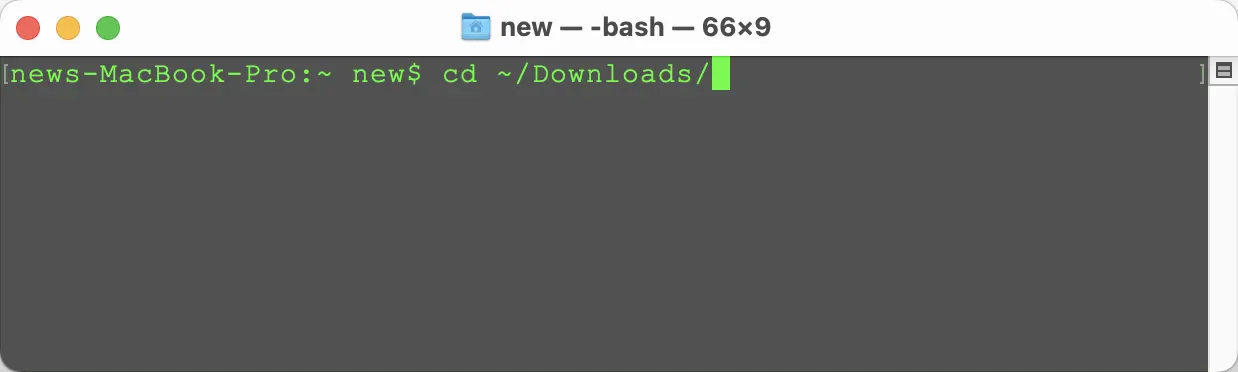
1. 解压 .tar 格式:
tar -xf 文件名.tar
参数说明:-x代表解包,-f指定要处理的文件
2. 解压 .tar.gz / .tgz 格式(最常用):
tar -xzf 文件名.tar.gz
参数说明:-z表示调用gzip解压,这是我们最常遇到的格式,比如Node.js、Python源码包大多是这个后缀。
3. 解压 .tar.bz2 / .tbz2 格式:
tar -xjf 文件名.tar.bz2
参数说明:-j表示调用bzip2解压,注意是小写j,写错会报错。
4. 解压 .tar.xz / .txz 格式(新手最容易踩坑):
tar -xJf 文件名.tar.xz
⚠️ 高频踩坑提醒:这里的J是大写J,很多新手和小写j记混,会直接报错"无法识别的压缩格式",这是最高频的命令错误!
2.2 常用进阶参数
- 解压到指定目录:tar -xzf 文件名.tar.gz -C /目标路径/
- 查看tar包内容不实际解压:tar -tzf 文件名.tar.gz
- 解压时显示处理进度:在参数里加v即可,比如tar -xzvf 文件名.tar.gz
💡 提示:终端解压的优势是速度快、支持批量、无广告,但缺点是需要记参数,新手容易输错,遇到中文文件名大概率会乱码。
三、方法二:乐压解压TAR(新手首选,一键解决所有问题)
如果你不想记复杂的命令、遇到中文乱码、要解压大体积tar包或者分卷tar包,首选乐压——这是目前Mac上对TAR格式支持最完善的国产解压工具之一,.tar/.tar.gz/.tar.bz2/.tar.xz所有tar格式均支持,完美兼容M1/M2/M3/M4/M5全系列芯片和最新macOS27系统,中文乱码自动修复、大文件解压稳定不崩溃,比终端命令简单很多。
下载按钮
3.1 解压tar操作步骤,有三种方式可选:
- 右键点击tar包,「打开方式」选择「乐压」
- 把tar包拖动到乐压窗口,选择「解压全部」后选择解压路径即可
- 直接双击tar包,直接解压 (需在软件中设置乐压为默认解压工具)
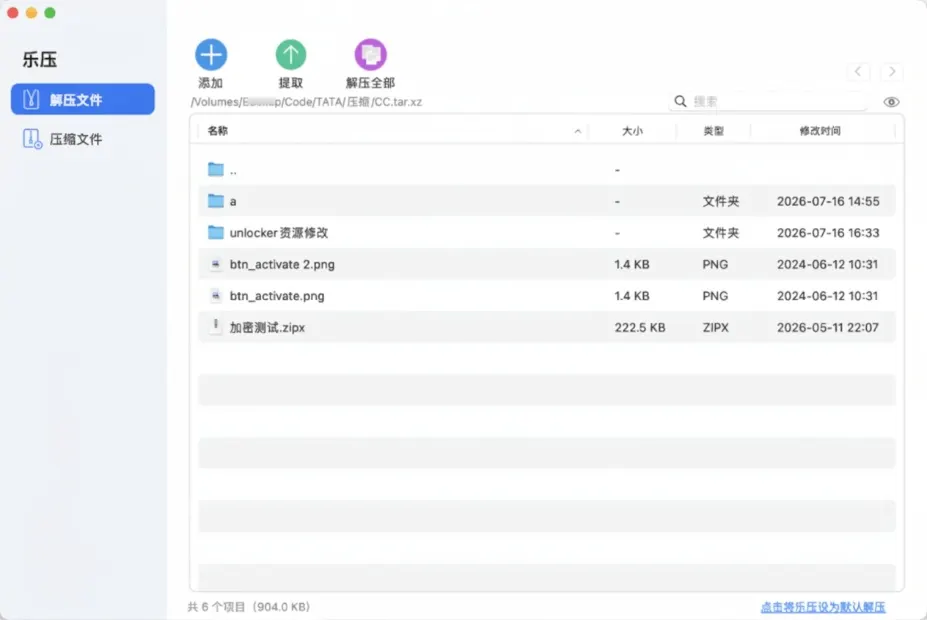
支持预览tar里的内容,不需要解压就能先查看文件。
3.2 为什么优先推荐乐压?
- 全格式支持:除了.tar全系列变种,还支持解压ZIP、RAR、7Z、dzip、ISO等几十种压缩格式,一个软件搞定所有解压需求
- 中文乱码自动修复:Windows/Linux打包的tar包,乐压会自动识别编码,不会出现文件名乱码的情况,这是Mac原生工具和很多国外解压软件都做不到的
- 大文件稳定:几十GB的大体积tar备份包、分卷tar包解压不会中途崩溃,不会损坏文件
- 操作简单:不需要记命令,新手双击就能用,和Windows上的WinRAR操作逻辑几乎一致,上手零成本
✅ 适用人群:普通用户、新手、遇到乱码/大文件场景,直接选乐压即可,不用折腾终端命令。
四、方法三:归档实用工具(Mac自带,仅支持部分格式)
Mac自带的「归档实用工具」(Archive Utility)是系统默认的解压工具,部分版本的macOS可以直接双击.tar.gz文件解压,但有非常大的局限性:
- 不支持.tar.bz2、.tar.xz格式,双击要么无反应要么提示文件损坏
- 遇到非UTF-8编码的tar包100%中文乱码
- 无法选择解压路径,只能解压到当前文件夹
- 大文件容易解压失败,没有进度提示
不推荐原因:仅部分.tar.gz格式能打开,遇到其他tar变种或者乱码问题完全无法解决,还是需要用第三方工具或者终端,不建议普通用户作为主力方案。
不同Mac下TAR打开场景方案选择表
| 使用场景 | 推荐方案 | 优势 |
|---|---|---|
| 新手用户、不想折腾 | 乐压 | 双击即用、自动修复乱码、全格式支持 |
| 开发者/需要批量处理/写脚本 | 终端命令 | 无需安装软件、支持自动化、速度快 |
| 仅小体积.tar.gz格式包 | 自带归档实用工具 | 无需安装、双击即开 |
| 中文文件名包/Windows打包tar | 乐压 | 自动编码识别,无乱码 |
| 几十GB大文件/分卷tar | 乐压 | 稳定不崩溃、支持断点续解压 |
| 需要自定义解压路径/参数 | 终端命令/乐压 | 终端支持参数自定义,乐压支持可视化选择路径 |
五、文章总结
TAR是Unix/Linux下的标准归档格式,衍生出.tar.gz/.tar.bz2/.tar.xz三大主流变种,Mac终端原生支持命令解压,但普通用户使用时容易遇到参数记混、中文乱码、大文件崩溃、权限报错等问题。建议大家在Mac上常备一款专业的解压工具如乐压,除了tar格式,日常遇到ZIP、RAR、7Z、dzip、ISO等格式都可以一键搞定,不用每次遇到新格式都到处找解决方案。
下载按钮
六、Mac TAR解压常见问题
Q:Mac终端解压报错「tar: Error opening archive: Unrecognized archive format」
A:大概率是两个原因:①文件没下载完整或者已经损坏,重新下载后再试;②解压 .tar.xz 时系统缺少 xz 支持(旧版 macOS 常见),可以改用乐压解压,或先用 xz -d 解出 .tar 再解压。
Q:解压后中文文件名都是乱码怎么办?
A:这是因为tar包是在Windows/Linux下用GBK编码打包的,Mac原生工具默认用UTF-8解码就会乱码,用乐压打开会自动识别编码,一键解压就能解决乱码问题,不需要手动转码。
Q:双击tar包没有任何反应怎么办?
A:如果遇到 .tar.bz2 或 .tar.xz 等其他压缩算法的文件,Mac 自带的工具可能会报错或无法识别。用乐压解压即可。
Q:解压提示「权限不足 Operation not permitted」怎么办?
A:两个解决方法:①终端命令前加sudo,比如sudo tar -xzf 文件名.tar.gz,输入电脑密码即可(输入密码时终端不会显示字符,正常输完回车就行);②把tar包移动到「下载」「文稿」等用户目录下再解压,不要放在系统根目录或者外接硬盘根目录。
Q:tar.gz和tgz是同一个格式吗?
A:是的,.tgz就是.tar.gz的缩写,本质完全一样,解压命令和操作方法都没有区别。
Q:分卷tar包(tar.part1、tar.part2)怎么解压?
A:原生工具和终端都不支持直接解压分卷tar包,把所有分卷放在同一个文件夹下,用乐压打开第一个分卷(part1),会自动识别所有分卷完成解压。